När du flyttar en domän till Sitewig tar vi över registreringen från din nuvarande leverantör. Därefter förnyar och fakturerar Sitewig domänen, och DNS, e-post, hemsida och SSL ställs in automatiskt hos oss. Själva flytten beställer du i kontrollpanelen på några minuter – resten sköter registret och den gamla leverantören.
Den här guiden gäller alla domänändelser utom .dk. Har du en .dk-domän läser du Flytta en .dk-domän till Sitewig – det går till på ett lite annat sätt.
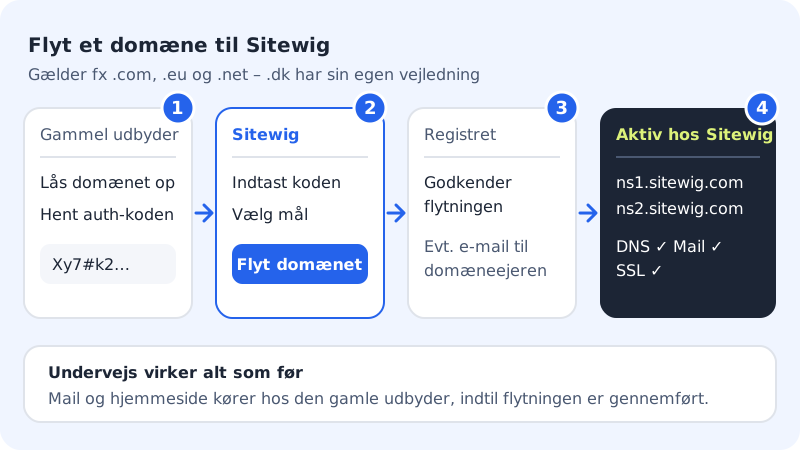
Innan du börjar
Kontrollera följande, så att flytten inte avvisas:
- Domänen är upplåst hos den nuvarande leverantören (överföringslåset är avslaget).
- Du har auth-koden – kallas även EPP-kod eller överföringskod. Läs Vad är en auth-kod? om du är osäker.
- Domänen är minst 60 dagar gammal och har inte flyttats under de senaste 60 dagarna. Läs Kan min domän flyttas?.
- Du har ett Sitewig-företag i kontrollpanelen, och din roll är ägare eller administratör (eller gäst med åtkomst till domäner). Domäner registreras alltid under företagets CVR-nummer.
Flytta domänen i kontrollpanelen
Steg 1: Öppna Lägg till domän
Logga in i kontrollpanelen och gå till Domäner → Mina domäner. Tryck på Lägg till domän. Du hamnar på sidan Lägg till domän med tre flikar överst.
Steg 2: Välj fliken Flytta en domän till Sitewig
Tryck på fliken Flytta en domän till Sitewig.
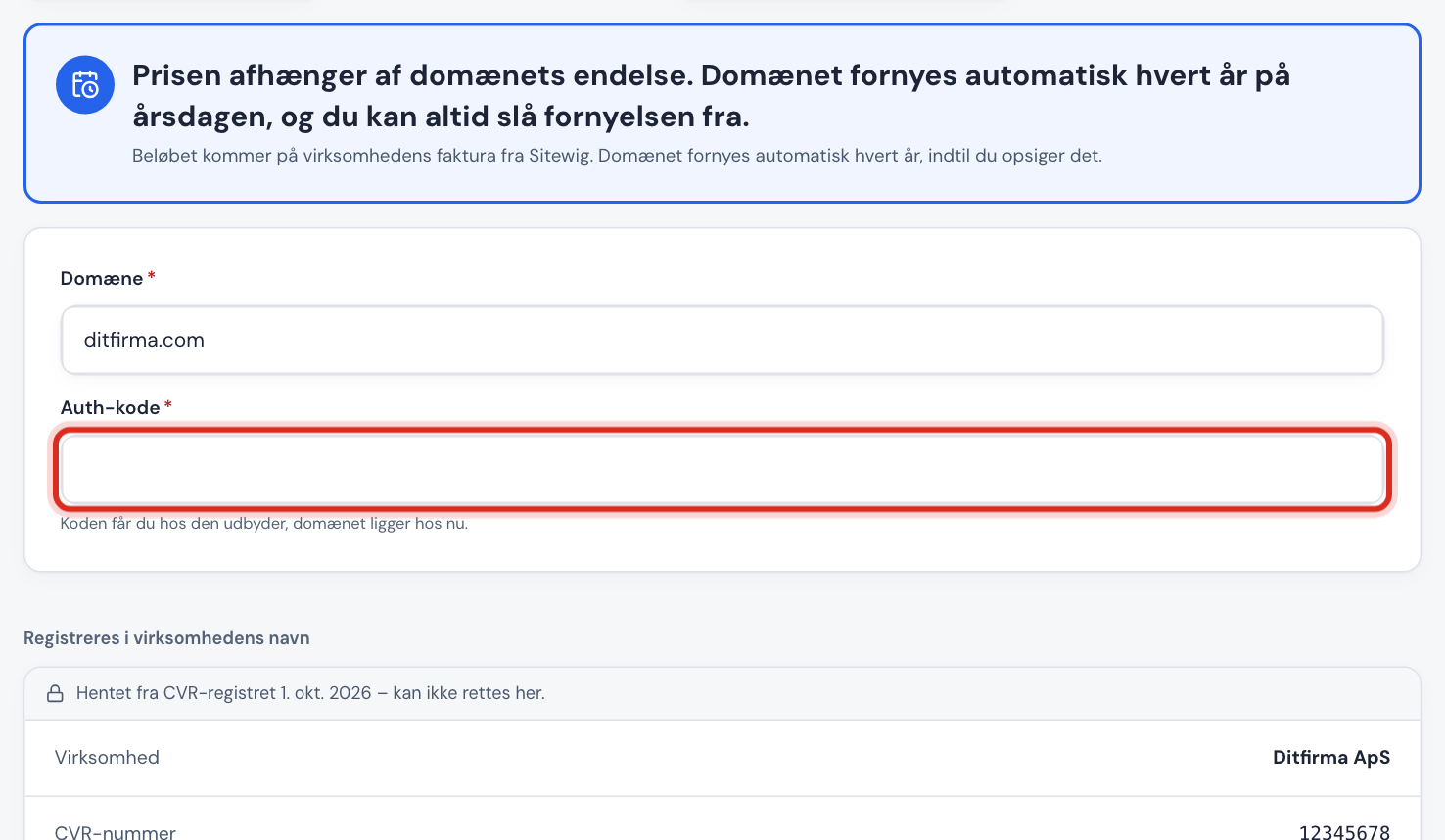
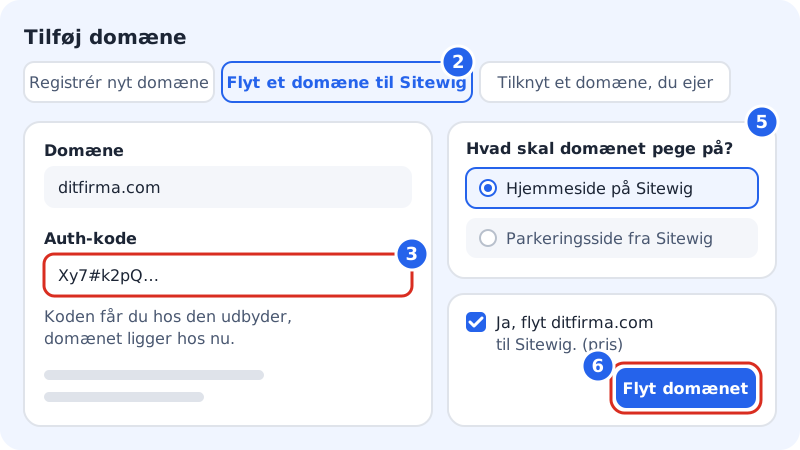
Fälten du fyller i när du flyttar en domän till Sitewig Steg 3: Skriv domänen och auth-koden
Skriv domännamnet i fältet Domän, t.ex.
dittforetag.com. Klistra in auth-koden i fältet Auth-kod exakt som du fick den – stora och små bokstäver spelar roll, och det får inte finnas mellanslag före eller efter. Fältet måste fyllas i för alla domänändelser utom .dk.Steg 4: Kontrollera domänägaren
Under Registreras i företagets namn ser du företagets namn, CVR-nummer och adress. De kommer från CVR-registret och kan inte ändras här. Kontakt-e-post och telefon kan du ändra – se till att de stämmer, eftersom registret och den gamla leverantören kan skriva till dem.
Steg 5: Välj vad domänen ska peka på
Under Vad ska domänen peka på? väljer du vad domänen ska visa (t.ex. Min Sitewig-hemsida eller Parkeringssida) och vart e-posten ska levereras (t.ex. Sitewig Mail). Du kan alltid ändra det senare med Byt mål på domänens sida.
Steg 6: Bekräfta priset och betala
Kryssa i Ja, flytta dittforetag.com till Sitewig – texten visar priset för flytten. Godkänn villkoren och tryck på Flytta domänen. Du skickas vidare till betalningen. Flytten skickas till registret först när betalningen är genomförd.
Steg 7: Godkänn och följ flytten
Vissa leverantörer skickar ett mejl till domänens ägare och ber om ett godkännande av flytten. Godkänn den, så går det snabbare. Därefter kan du följa flytten under Domäner → Mina domäner – läs Följ status för din domänflytt.
Vad händer sedan?
När registret har godkänt flytten får domänen Sitewigs namnservrar:
Sitewigs namnservrar
- Namnserver 1
ns1.sitewig.com- Namnserver 2
ns2.sitewig.com
Sitewig skapar DNS-zonen, ställer in e-post och hemsida enligt ditt val och utfärdar ett gratis SSL-certifikat. Domänen registreras i domänägarens namn och förnyas automatiskt tills du säger upp den.
Har din gamla leverantör särskilda DNS-poster, t.ex. för en extern tjänst, skriver du ned dem innan flytten går igenom. Du kan lägga till dem igen under DNS på domänens sida hos Sitewig.
Vanliga frågor
Vart tar auth-koden vägen när jag har skrivit in den?
Koden sparas bara på Sitewigs server medan flytten pågår och raderas när den är klar. Den visas inte igen i kontrollpanelen.
Varför kan jag inte välja fliken eller trycka på Flytta domänen?
Ser du meddelandet Flytt är inte möjlig saknar ditt konto något: ett Sitewig-företag, rätt roll (ägare eller administratör) eller ett paket som ger åtkomst till domäner. Meddelandet säger vad som saknas.
Kan jag flytta flera domäner på en gång?
Formuläret flyttar en domän åt gången. Upprepa stegen för varje domän.
Debiteras jag om flytten misslyckas?
Nej. Om registret avvisar flytten faktureras du inte. Läs Flytten avvisades – vad gör jag nu?