Många hemsidor sparar innehåll i en databas – t.ex. WordPress, en webbutik eller ett PHP-skript som du har skrivit själv. Hos Sitewig skapar du databasen i kontrollpanelen, och den är klar efter några sekunder. Alla databaser körs på MariaDB 11.4, som är kompatibel med MySQL.
Så skapas namnet
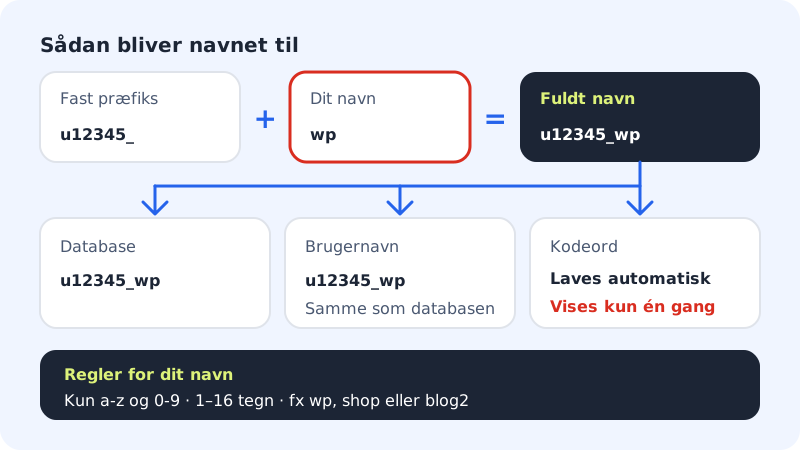
Varje databas får ett fast prefix med ditt kundnummer, t.ex. u12345_. Du väljer bara den sista delen. Databasen och användaren som har åtkomst till den heter alltid samma sak, och lösenordet skapar vi åt dig.
Regler för namnet
- Tecken
- Bara små bokstäver a-z och siffror 0-9
- Längd
- 1–16 tecken (efter prefixet)
- Exempel
u12345_wp- Teckenuppsättning
- utf8mb4 (stöder emojier och alla språk)
Skapa databasen
Steg 1: Öppna Databaser
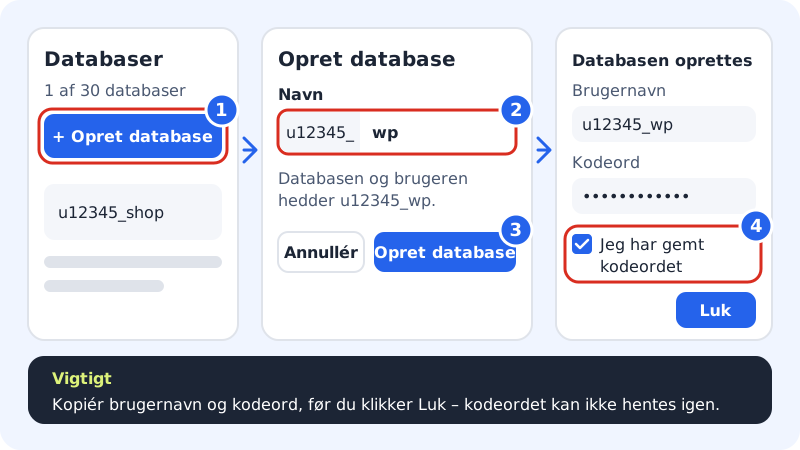
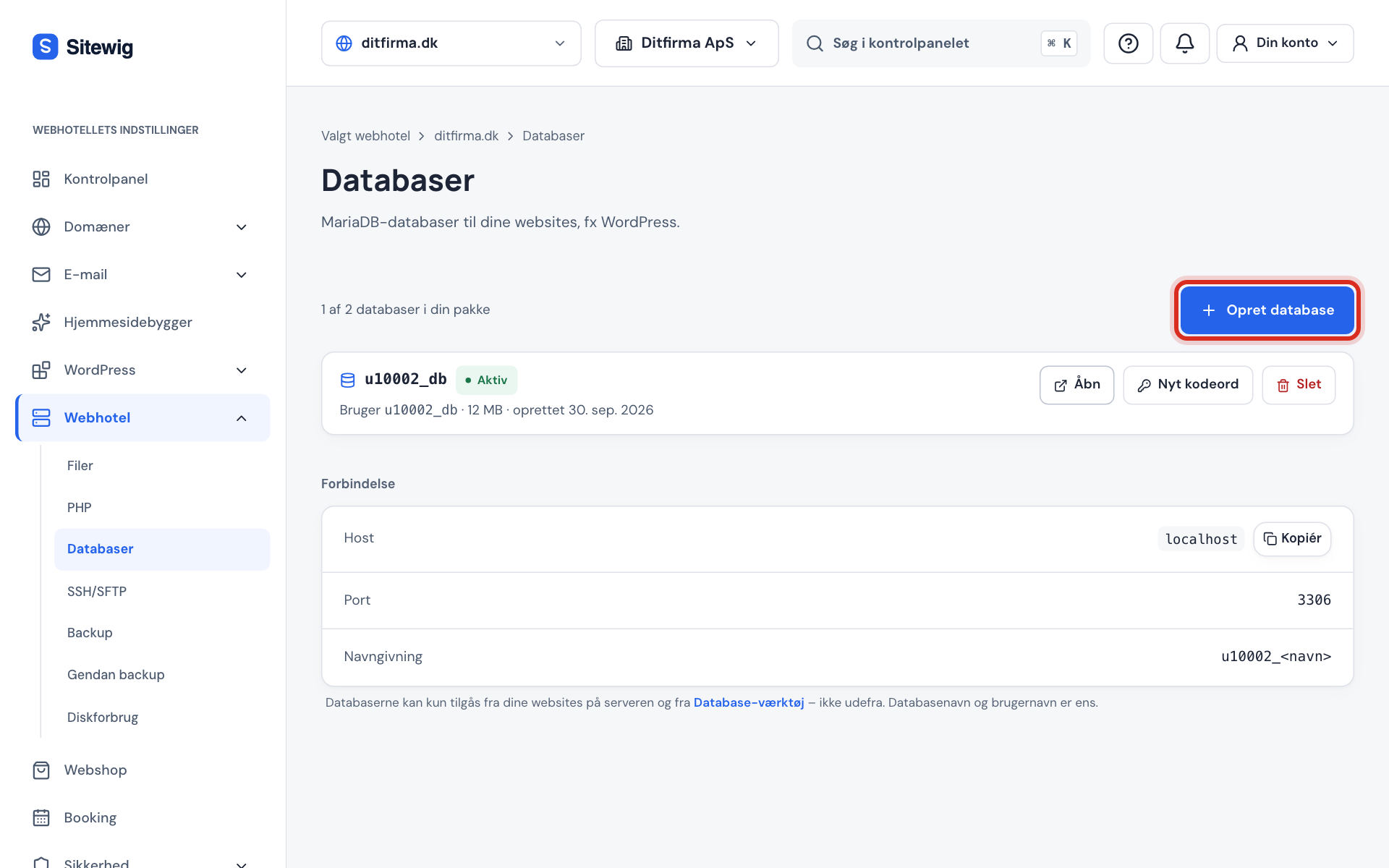
Logga in i kontrollpanelen, välj ditt webbhotell och gå till Webbhotell → Databaser. Överst ser du hur många databaser du har använt, t.ex. 1 av 30 databaser i ditt paket. Klicka på Skapa databas.
Webbhotell → Databaser Steg 2: Skriv ett namn
Skriv ett kort namn i fältet Namn, t.ex.
wpellershop. Under fältet ser du det fullständiga namn som databasen får. Stora bokstäver görs automatiskt om till små, och andra tecken än a-z och 0-9 tas bort.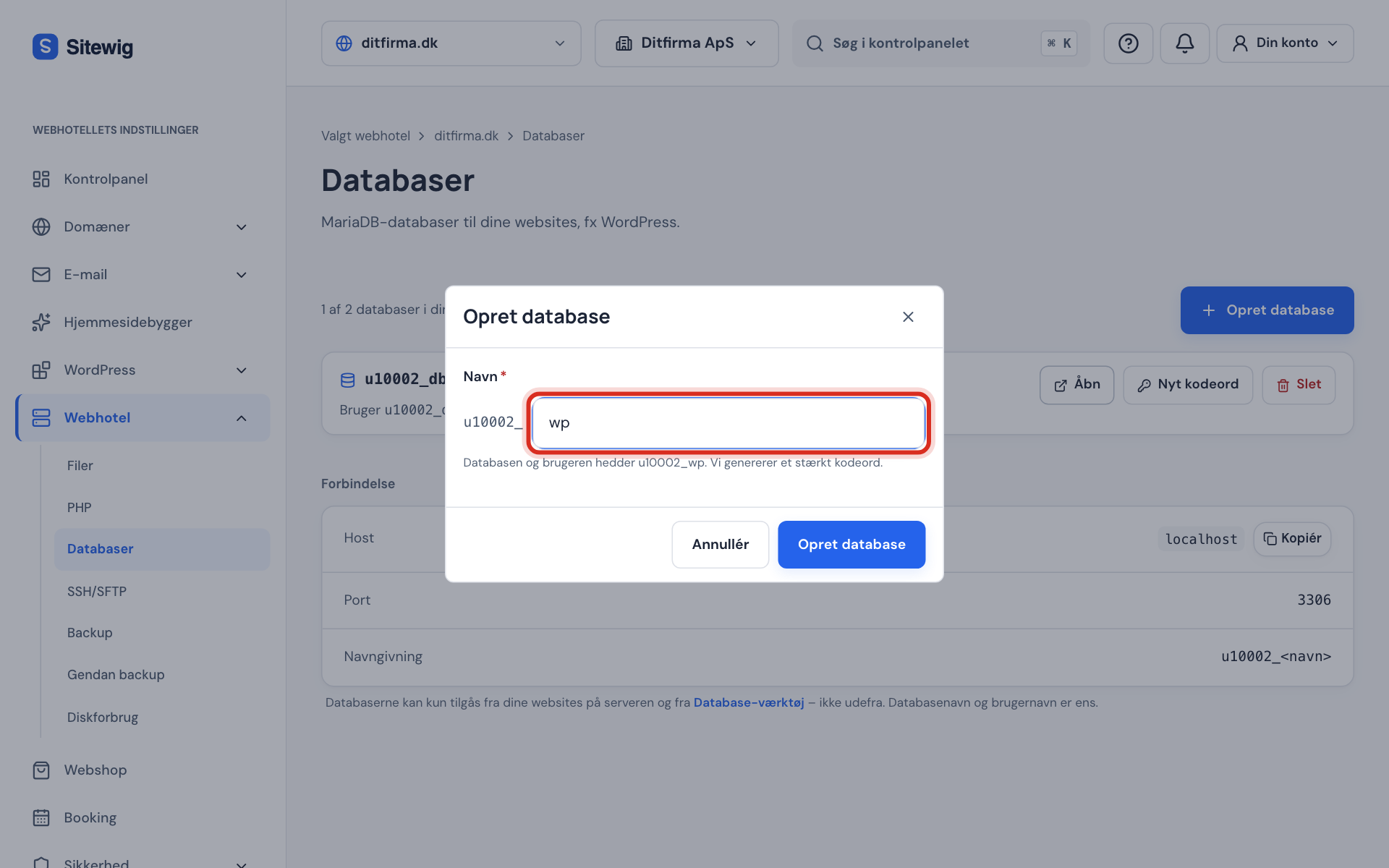
Det fasta prefixet står före ditt namn Steg 3: Skapa databasen
Klicka på Skapa databas längst ned i fönstret. Ett starkt lösenord skapas automatiskt – du kan inte välja det själv.
Steg 4: Spara användarnamn och lösenord
Ett nytt fönster visar Användarnamn, Lösenord och anslutningsuppgifterna (Host, Port, Databas och Användare). Kopiera lösenordet med kopieringsknappen och spara det i din lösenordshanterare eller direkt i din hemsida konfiguration. Kryssa i Jag har sparat lösenordet och klicka på Stäng.
Steg 5: Vänta på status Aktiv
Databasen står en kort stund med status Skapas. Efter några sekunder byter den till Aktiv, och då kan din hemsida använda den. Går något fel står status Fel, och orsaken visas i rött under databasens namn.
Hur många databaser får jag ha?
Antalet beror på ditt paket. Gränsen gäller hela webbhotellet, oavsett hur många hemsidor du har.
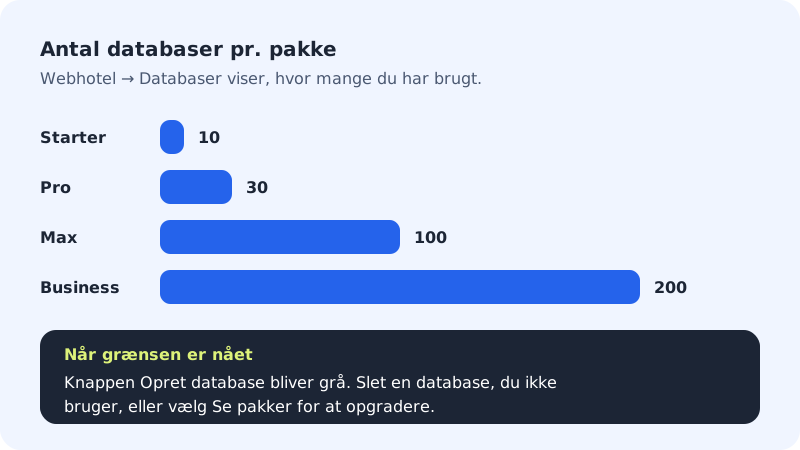
| Paket | Databaser |
|---|---|
| Starter | 10 |
| Pro | 30 |
| Max | 100 |
| Business | 200 |
Har du använt alla visar sidan Du har använt alla databaser i ditt paket, och knappen Skapa databas blir grå. Radera en databas som du inte använder, eller klicka på Se paket för att uppgradera.
Vanliga frågor
Kan jag själv välja användarnamnet?
Nej. Användarnamnet är alltid detsamma som databasens namn, t.ex. u12345_wp. Det gör det lätt att hålla koll på vilken användare som hör till vilken databas.
Kan flera databaser dela samma användare?
Nej. Varje databas har en egen användare, som bara har åtkomst till just den databasen. Ska ett skript använda två databaser behöver det två uppsättningar inloggningsuppgifter.
Vad ska jag skriva i WordPress som databasvärd?
Skriv localhost. Se alla värden i Hitta värdnamn, port och användarnamn för din databas.
Varför är knappen Skapa databas grå?
Antingen har du använt alla databaser i ditt paket, eller så är ditt webbhotell inte aktivt, t.ex. för att det är avstängt. Står det ett meddelande överst på sidan förklarar det orsaken.