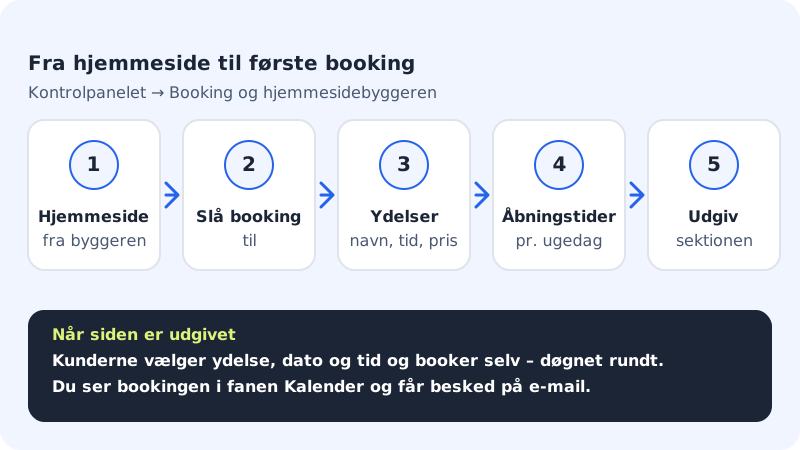
Med Sitewig Booking kan dina kunder boka tid direkt på din hemsida – även på kvällar och helger. Du hanterar tjänster, öppettider och bokningar i kontrollpanelen under Bokning, och kalendern visas på hemsidan med en sektion från hemsidebyggaren.
Det här behöver du
- En hemsida skapad med Sitewigs hemsidebyggare. Bokning hör alltid till en viss hemsida.
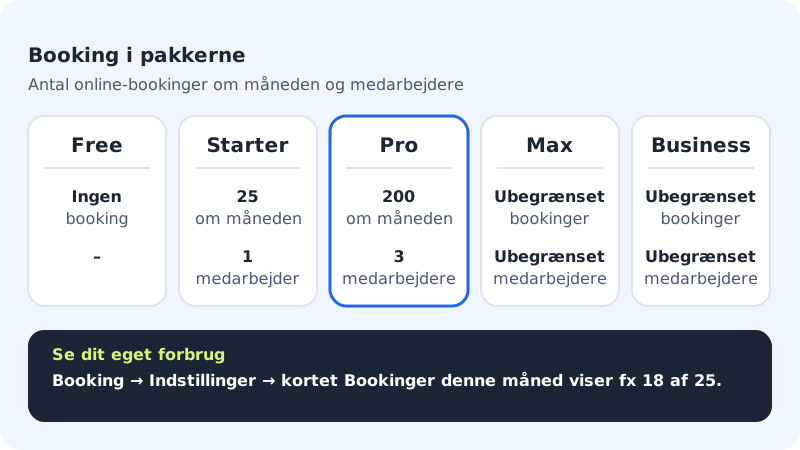
- Ett paket med bokning: Starter, Pro, Max eller Business. Free-paketet har ingen bokning.
- En e-postadress där du vill få meddelanden om nya bokningar, t.ex.
kontakt@dittforetag.se.
Slå på bokning
Steg 1: Öppna Bokning i kontrollpanelen
Logga in och välj Bokning i menyn. Har du flera hemsidor väljer du rätt i fältet Hemsida överst.
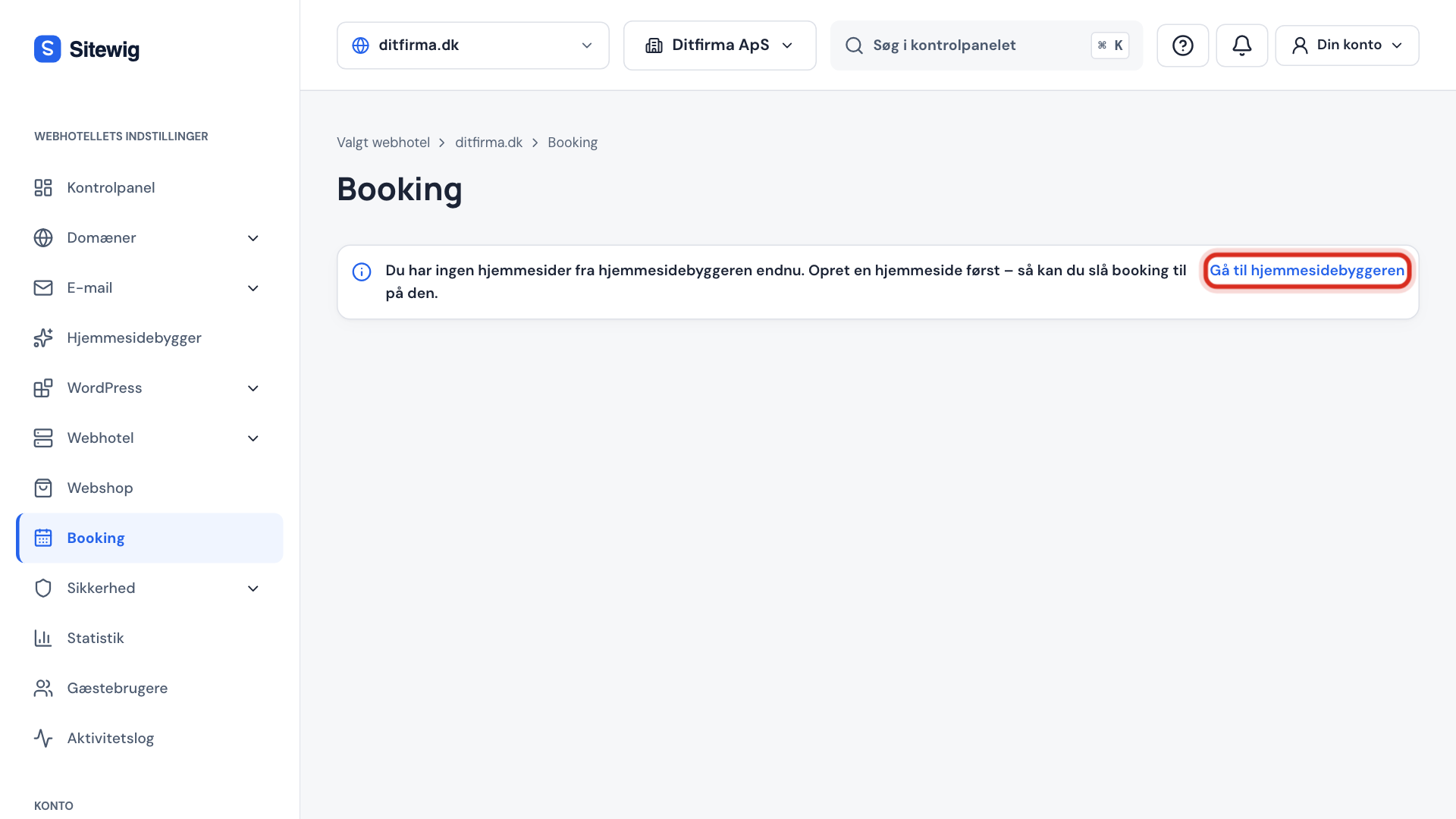
Ser du meddelandet Du har inga hemsidor från hemsidebyggaren ännu måste du först skapa en hemsida. Tryck på Gå till hemsidebyggaren.
Steg 2: Fyll i namn och e-post
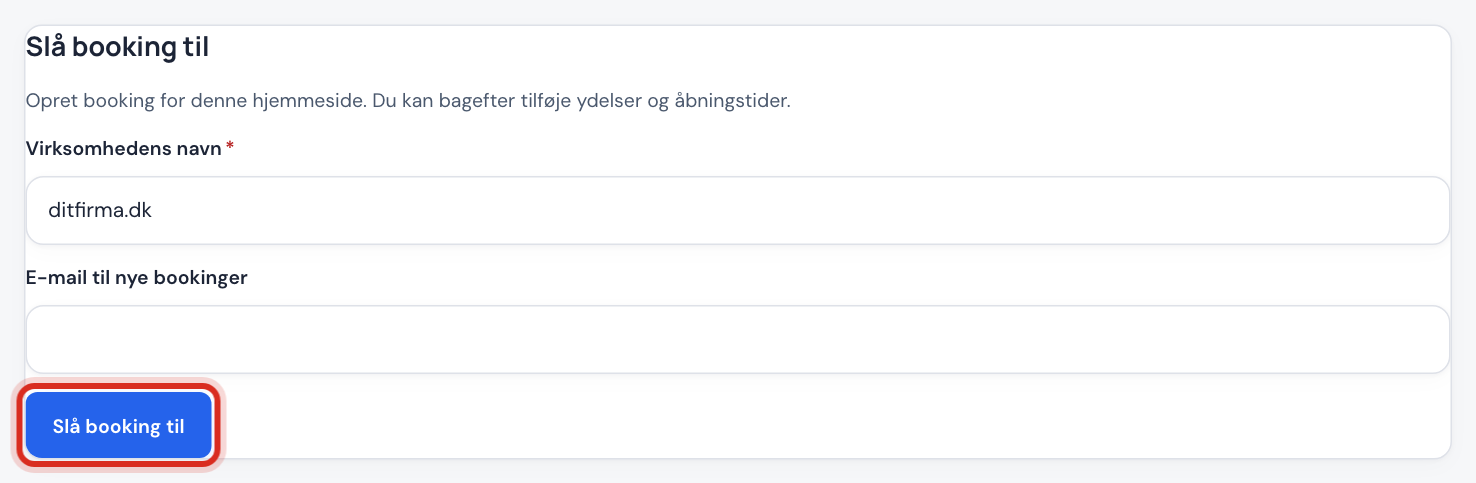
Första gången ser du kortet Slå på bokning. Skriv Företagets namn – det är namnet som kunderna ser i kalendern och i mejl. Skriv också E-post för nya bokningar, så att du får ett meddelande när någon bokar. Tryck på Slå på bokning.
Steg 3: Skapa dina tjänster
Gå till fliken Tjänster och tryck på Ny tjänst. Ge tjänsten ett namn, en längd och eventuellt ett pris. Läs Skapa tjänster med längd, pris och paus.
Steg 4: Ställ in öppettider
Gå till fliken Tillgänglighet och ställ in de tider som kunderna kan boka inom. Tryck på Spara. Läs Ställ in öppettider, pauser och bokningsregler.
Steg 5: Visa kalendern på hemsidan
Öppna hemsidan i Hemsidebyggare och tryck på Lägg till sektion på den sida där kunderna ska boka. Välj sektionen Onlinebokning och någon av varianterna Inbäddad kalender (hela kalendern på sidan) eller Kompakt knapp (en knapp som öppnar bokningen). Vill du också visa en översikt över tjänsterna kan du lägga till Bokningsbara tjänster. Tryck på Publicera. Hittar du inte sektionen Onlinebokning är bokningssektionerna ännu inte påslagna för ditt konto – kontakta supporten.
Steg 6: Testa som kund
Öppna din publicerade hemsida och boka en tid som en kund skulle göra. Bokningen dyker upp i fliken Kalender, och du får ett mejl. Avboka testbokningen i kalendern efteråt.
Flikarna i Bokning
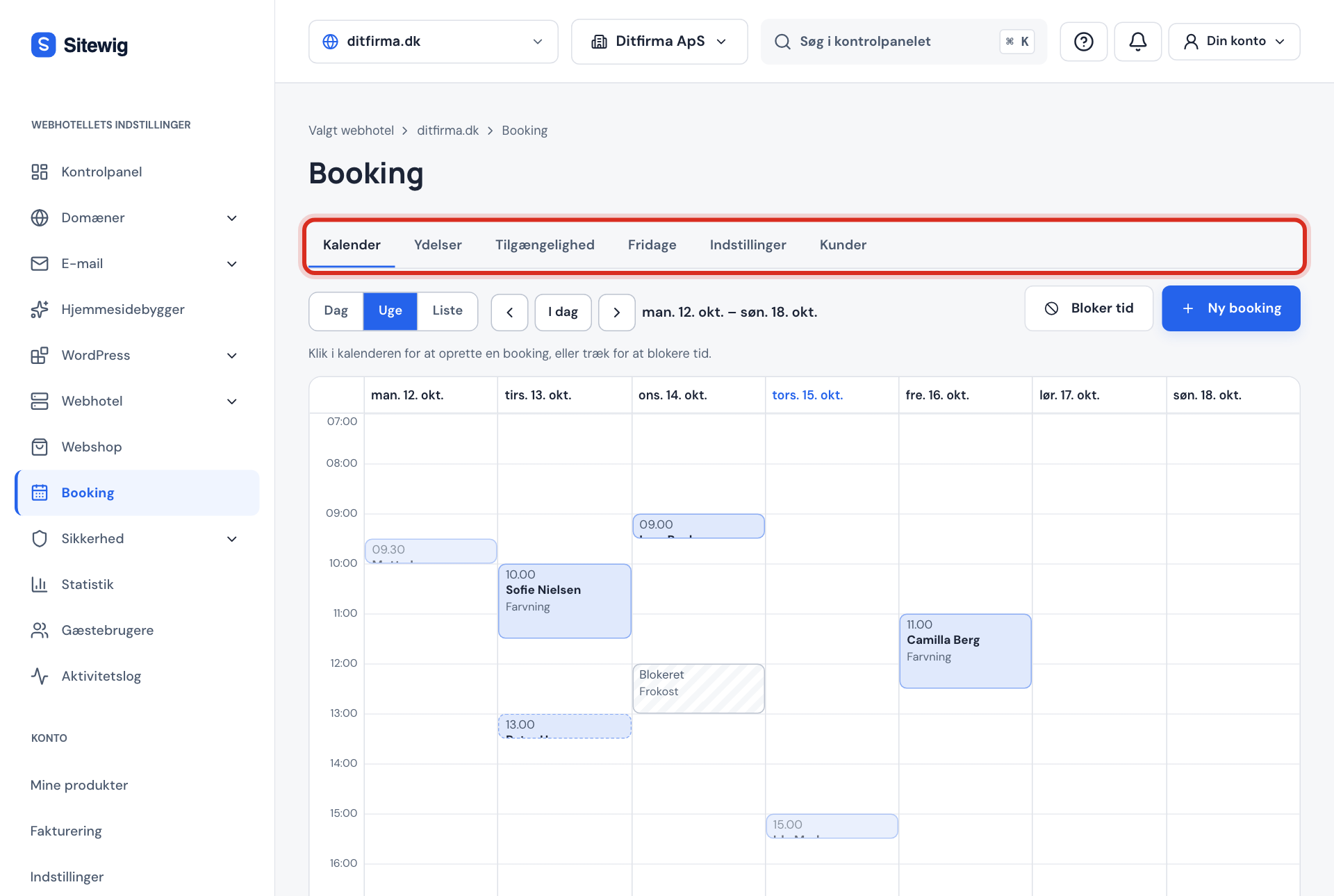
| Flik | Det här använder du den till |
|---|---|
| Kalender | Se, skapa, flytta och avboka bokningar – och blockera tid |
| Tjänster | Tjänster, priser och medarbetare |
| Tillgänglighet | Fasta öppettider för verksamheten och varje medarbetare |
| Lediga dagar | Semester, stängda dagar och särskilda öppettider |
| Inställningar | Regler för bokning, kontaktuppgifter och månadens förbrukning |
| Kunder | Kundlista, export och radering av kunddata |
Vanliga frågor
Kan jag använda bokning utan en hemsida från Sitewig?
Nej, inte i dag. Bokning hör till en hemsida från hemsidebyggaren. Har du redan en annan hemsida kan du ändå skapa en enkel Sitewig-sida och visa kalendern på din gamla sida – läs Visa bokningskalendern på en annan hemsida.
Varför ser jag "Bokning är på väg" i stället för kalendern?
Bokningsadministrationen öppnas gradvis för alla kunder. Ser du ett kort om att bokning ingår i ditt paket och öppnas snart är funktionen ännu inte påslagen för ditt konto. Kontakta supporten om du behöver den nu.
Vad händer när månadens gräns är nådd?
Du får en varning när du närmar dig gränsen. Den första bokningen över gränsen tas ändå emot, och du får ett meddelande om att uppgradera. Kommer det fler får kunden veta att de ska ringa eller skriva till dig. Ingen bokning försvinner i tysthet.
Kan jag stänga bokningen tillfälligt?
Ja. Ta bort krysset vid Onlinebokning är öppen under Bokning → Inställningar och tryck på Spara. Dina tjänster och bokningar ligger kvar.