WordPress er med i alle Sitewigs webhotellpakker. Du trenger ikke laste opp filer eller opprette en database selv: Kontrollpanelet oppretter databasen, henter den nyeste offisielle WordPress, kontrollerer filene og installerer alt på nettsiden din. Etterpå får du et brukernavn og et sterkt passord, så du kan logge inn med en gang.
Dette må være på plass først
Kontrollpanelet sjekker selv om nettsiden er klar. Det er den når fire ting er oppfylt:
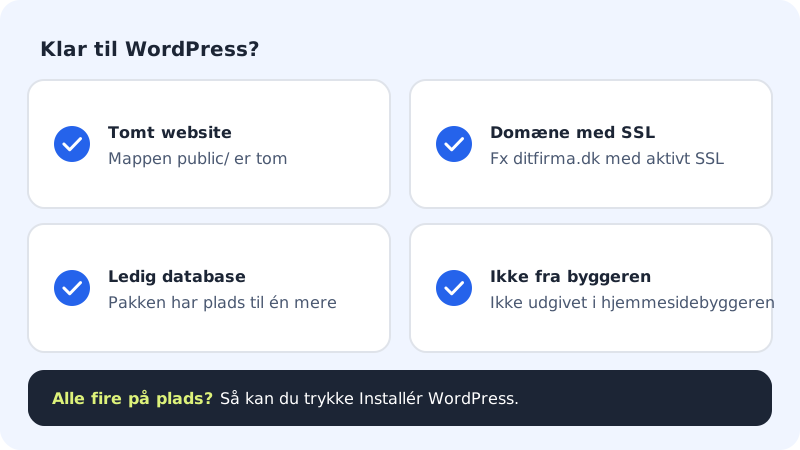
- Nettsiden er aktiv og tom. Mappen
public/på nettsiden kan ikke inneholde filer. Trenger du en ny, tom nettside, trykker du på Opprett nettside under WordPress → Oversikt. - Nettsiden har et domene med SSL. Knytt til domenet med Legg til domene på nettsidens side, og vent til SSL-sertifikatet er aktivt. Unntaket er hovednettsiden din (main), som også kan bruke forhåndsvisningsadressen sin.
- Pakken har plass til én database til. WordPress får sin egen database.
- Nettsiden er ikke publisert med nettsidebyggeren. En nettside du har bygget og publisert i nettsidebyggeren, kan ikke samtidig kjøre WordPress – bruk en annen nettside.
Installer WordPress
Trinn 1: Åpne nettsiden
Logg inn i kontrollpanelet, og velg WordPress → Oversikt i menyen. Du ser nå listen over nettsidene dine. Klikk på nettsiden WordPress skal installeres på – f.eks.
dittfirma.no.Trinn 2: Finn delen WordPress
Rull ned til delen WordPress på nettsidens side. Står det WordPress kan ikke installeres ennå, mangler et av kravene ovenfor – teksten under overskriften forteller nøyaktig hvilket. Mangler nettsiden et domene med SSL, kan meldingen også komme først når du trykker på Installer WordPress.
Trinn 3: Fyll ut de tre feltene
Skriv inn Nettsidens tittel (f.eks.
Dittfirma) og Din e-post (f.eks.kontakt@dittfirma.no). E-posten brukes til innlogging og til meldinger fra WordPress. Feltet Administratorens brukernavn er valgfritt – lar du det stå tomt, heter brukerenwpadmin. Brukernavnet kan ha 3–30 tegn og bare inneholde a–z, 0–9, punktum, bindestrek og understrek.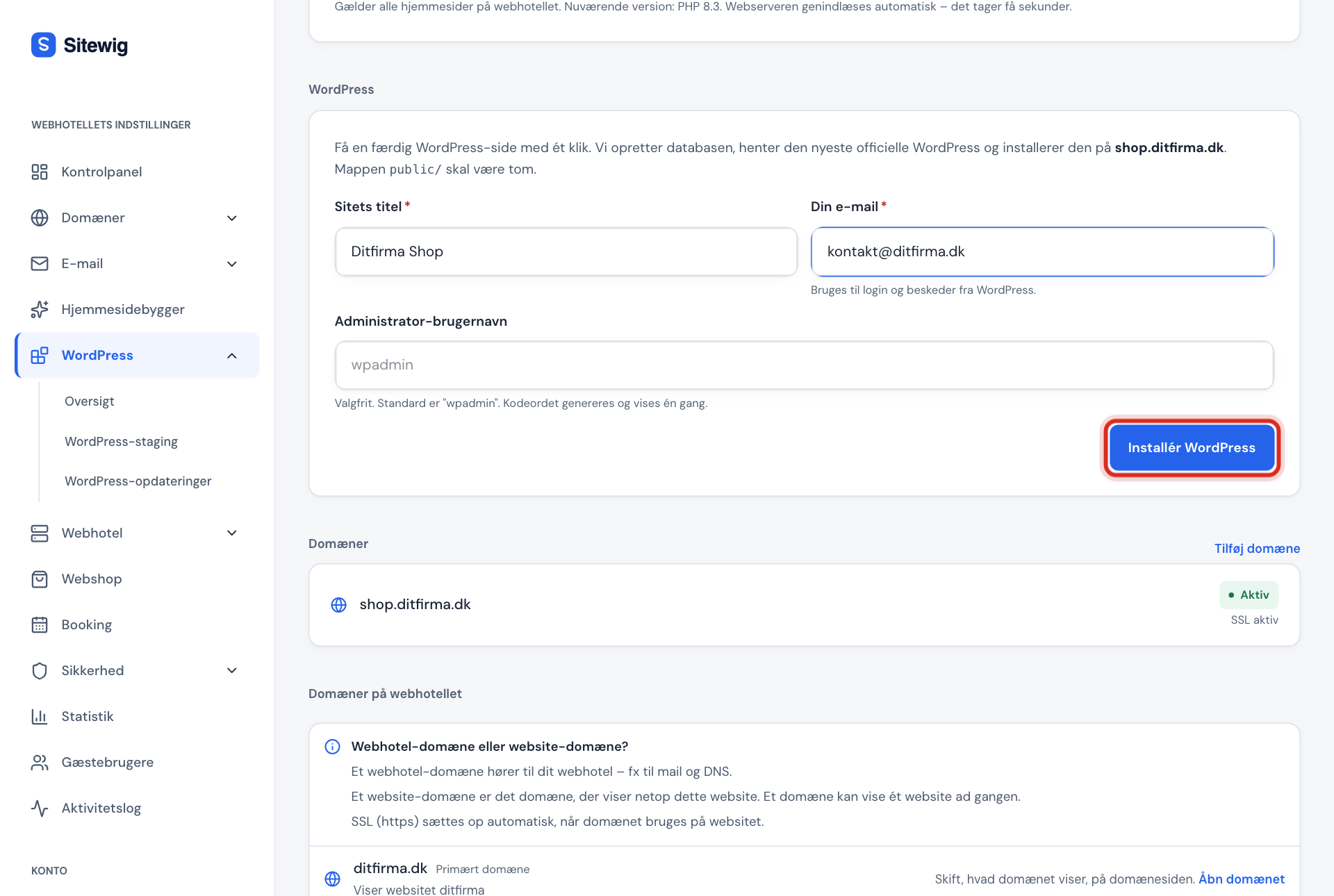
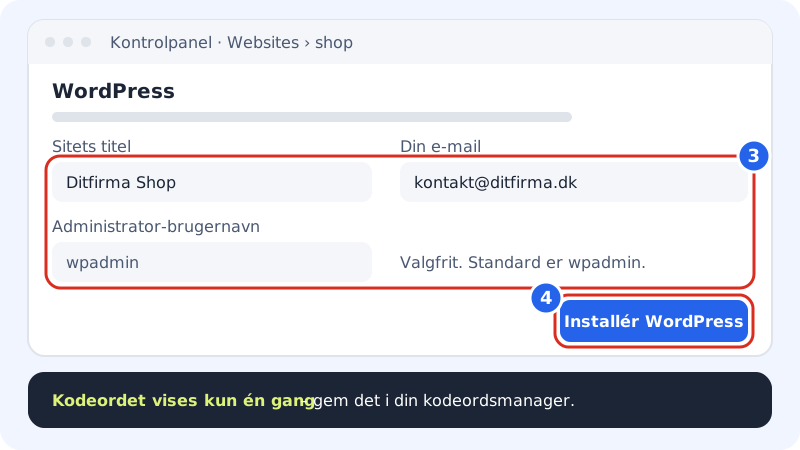
Fyll ut feltene, og trykk på Installer WordPress Trinn 4: Trykk på Installer WordPress
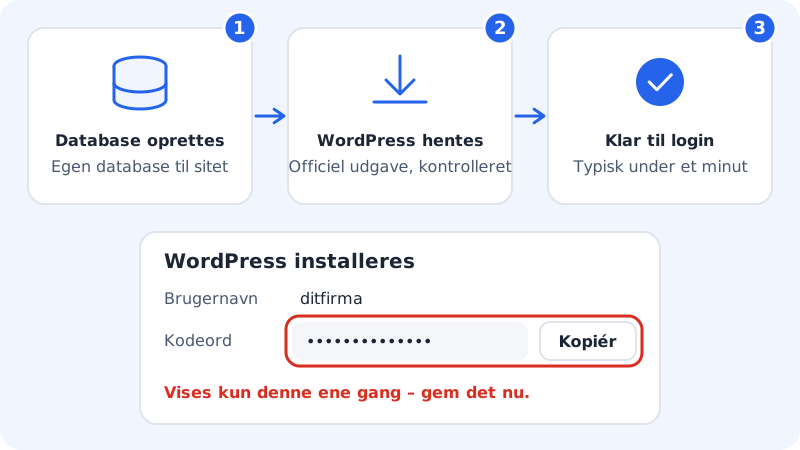
Vinduet WordPress installeres åpnes og viser brukernavnet og passordet ditt. Passordet er laget av serveren og vises bare denne ene gangen. Kopier det til passordbehandleren din før du lukker vinduet.
Trinn 5: Vent til installasjonen er ferdig
Delen viser tre steg: Database opprettes, WordPress hentes, verifiseres og installeres og Klar til innlogging. Det tar vanligvis under ett minutt, og siden oppdateres av seg selv.
Trinn 6: Logg inn
Når installasjonen er ferdig, viser delen adressen, brukernavnet og versjonen. Klikk på Logg inn på /wp-admin, og logg inn med brukernavnet og passordet fra tidligere.
Det nye kortet "WordPress på 3 klikk"
Vi holder på å rulle ut et nytt, raskere kort som heter WordPress med 3 klikk. Ser du det på WordPress → Oversikt eller på nettsidens side, gjør du slik:
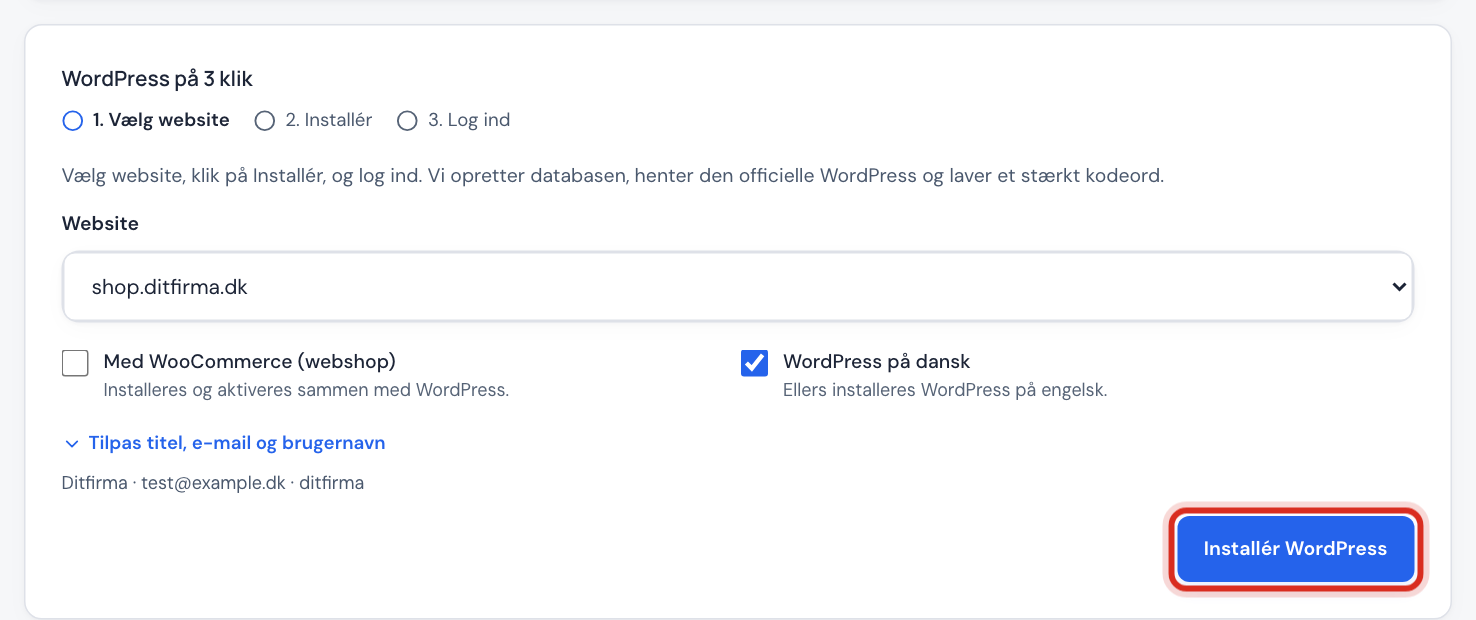
- Velg nettside – listen viser bare nettsider som oppfyller kravene ovenfor.
- Kryss eventuelt av for Med WooCommerce (nettbutikk) og WordPress på dansk (dansk er valgt når kontrollpanelet er på dansk). Feltene er fylt ut på forhånd: tittelen og brukernavnet lages ut fra domenenavnet, og e-posten er den du logger inn i kontrollpanelet med. Vil du endre dem, klikker du på Endre tittel, e-post og brukernavn.
- Klikk på Installer WordPress. Når det står WordPress er klart, ser du brukernavn og passord – lagre passordet – og kan klikke på Logg inn i WordPress.
Ser du ikke kortet, bruker du bare skjemaet i delen WordPress som beskrevet ovenfor. Resultatet er det samme.
Ofte stilte spørsmål
Koster WordPress ekstra?
Nei. WordPress er med i alle webhotellpakker. Det bruker én av databasene som er med i pakken din.
Jeg fikk ikke lagret passordet – hva gjør jeg?
Passordet blir ikke lagret hos Sitewig og kan ikke vises igjen. Bruk Mistet passordet ditt? på innloggingssiden til WordPress, så får du en lenke til e-postadressen du skrev inn ved installasjonen. Se Bytt passord eller e-post for WordPress-administratoren.
Hvorfor står det at nettsiden ikke er tom?
WordPress installeres i mappen public/ på nettsiden, og den må være tom. Har du lastet opp filer, eller ligger det en gammel side der, flytter eller sletter du dem først via Webhotell → Filer – eller oppretter en ny nettside.
Kan jeg installere WordPress før domenet er flyttet til Sitewig?
Domenet må være knyttet til nettsiden og ha aktivt SSL. Vil du ha WordPress klart før domenet flyttes, kan du installere på hovednettsiden din, som har en forhåndsvisningsadresse.
Hva om installasjonen mislykkes?
Delen viser WordPress kunne ikke installeres med en forklaring, og knappen heter nå Prøv igjen. Databasen som allerede er opprettet, blir brukt på nytt, så du ikke mister en plass i pakken.