Nettbutikken hører alltid til en av nettsidene dine på Sitewig. Du oppretter produkter, frakt og betaling i kontrollpanelet, og kundene handler direkte på nettsiden din. Butikken starter som stengt, så du kan bygge den opp og teste i ro og mak. Først når alt som loven krever, er på plass, kan du åpne for salg.
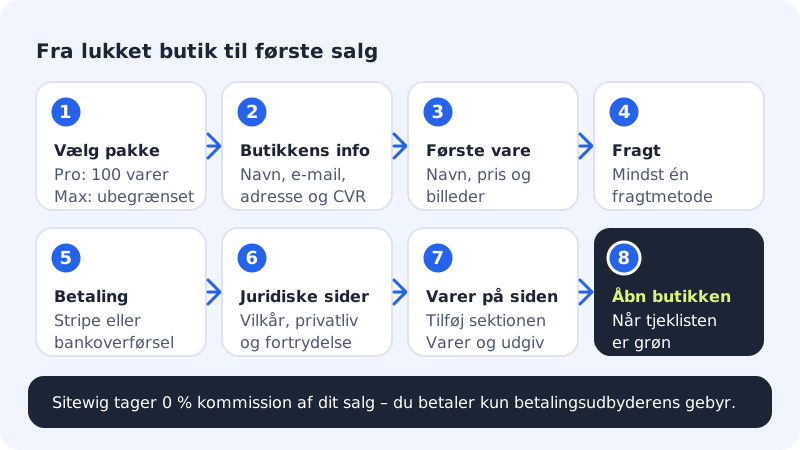
Dette må være på plass
- En pakke med nettbutikk. Nettbutikken følger med fra Pro (opptil 100 produkter). Max og Business har et ubegrenset antall produkter. Free og Starter har ikke nettbutikk.
- En nettside som er bygget i Sitewigs nettsidebygger. Har du ingen, viser nettbutikken meldingen Du har ingen nettside ennå med en knapp til nettsidebyggeren.
- Firmaopplysningene dine: butikkens navn, kontakt-e-post, adresse og CVR-nummer. Den danske e-handelsloven krever at kunden kan se hvem de handler med.
- Tre juridiske sider på nettsiden din: salgsvilkår, personvernerklæring og en side for angrerett.
Sett opp og åpne butikken
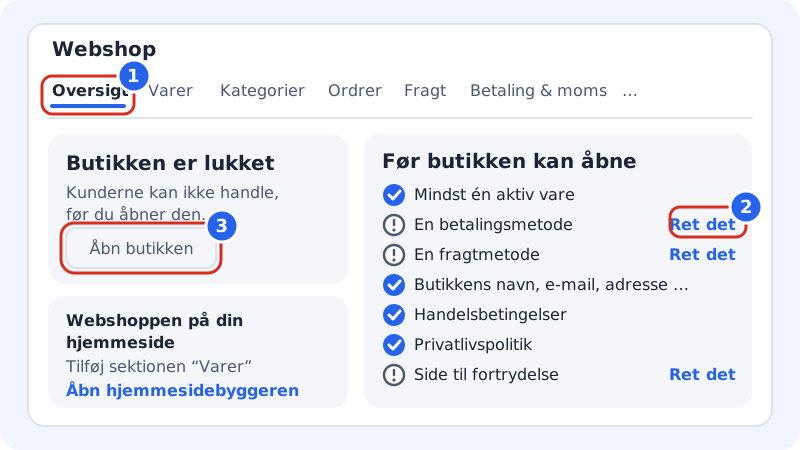
Trinn 1: Gå til Nettbutikk → Oversikt
Logg inn i kontrollpanelet, og velg Nettbutikk i menyen. Fanen Oversikt åpnes. Har du flere nettsider, velger du den riktige i nedtrekksmenyen Nettside øverst – hver nettside har sin egen butikk.
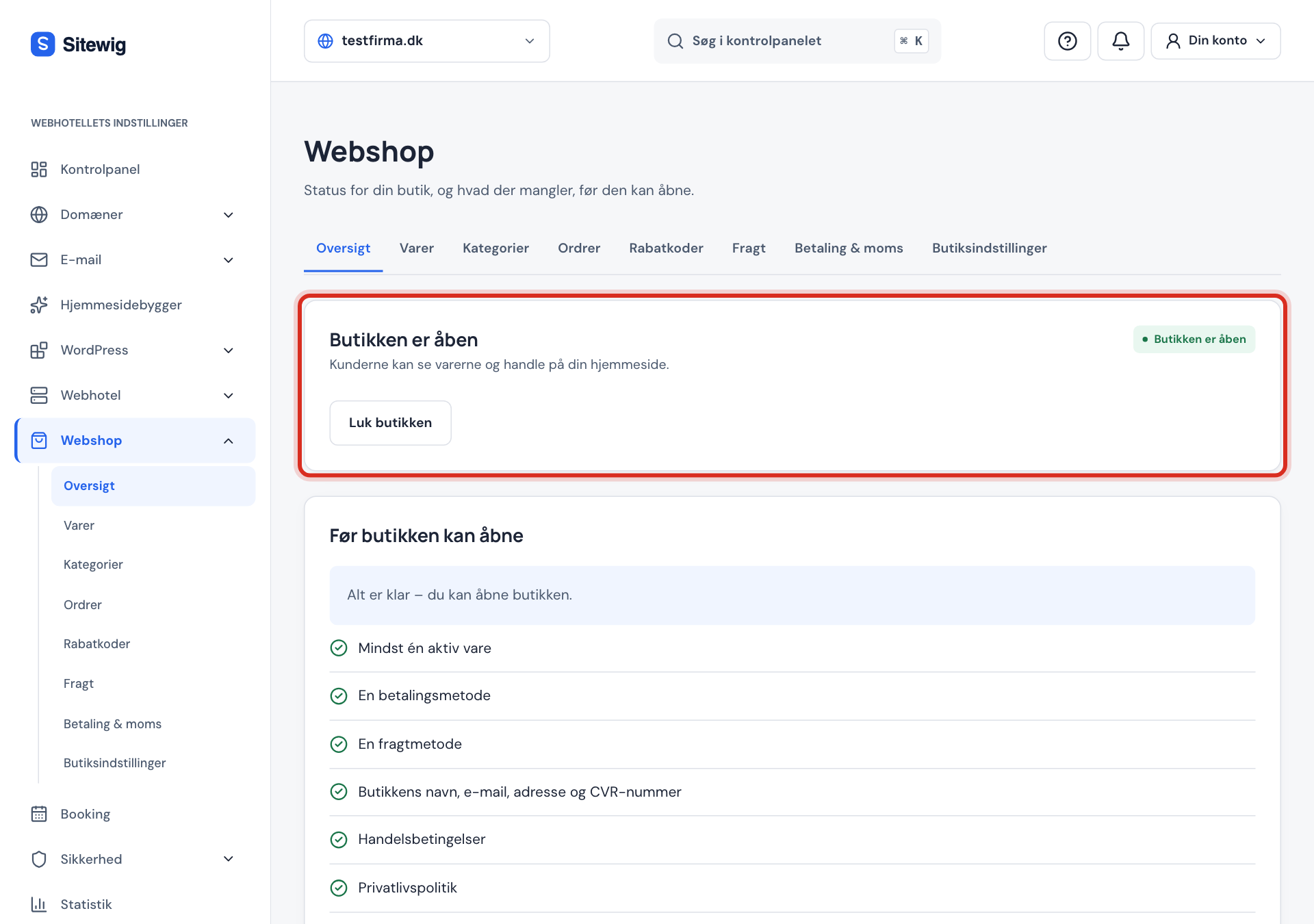
Trinn 2: Gå gjennom sjekklisten
Kortet Før butikken kan åpne viser sju punkter. Hvert punkt som mangler, har lenken Fiks det, som tar deg direkte til riktig sted:
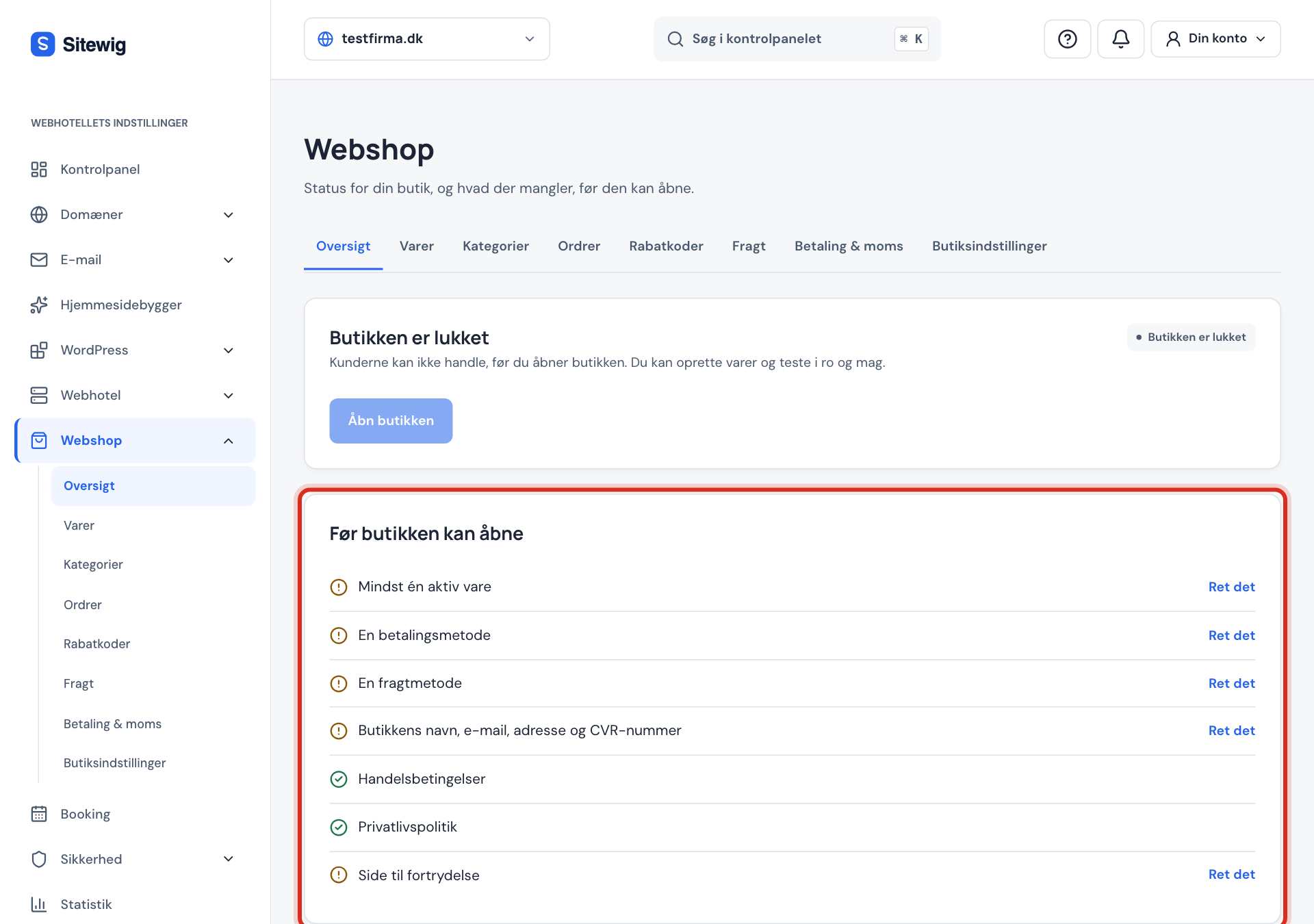
- Minst én aktiv vare – se Opprett et produkt med pris, bilder og førpris.
- En betalingsmåte – Stripe eller en manuell metode som bankoverføring. Se Ta imot betaling via Stripe.
- En fraktmåte – se Sett opp frakt. Selger du bare digitale produkter eller gavekort, trenger du ikke frakt.
- Butikkens navn, e-post, adresse og organisasjonsnummer
- Salgsbetingelser
- Personvernerklæring
- Side for angrerett
Trinn 3: Fyll ut butikkens opplysninger og juridiske sider
Gå til Butikkinnstillinger. Under Butikkens opplysninger fyller du ut Butikkens navn, Kontakt-e-post, Adresse og Organisasjons-/mva-nummer. Vil du ha ordremeldinger til en annen adresse, skriver du den i E-post for ordrevarsler.
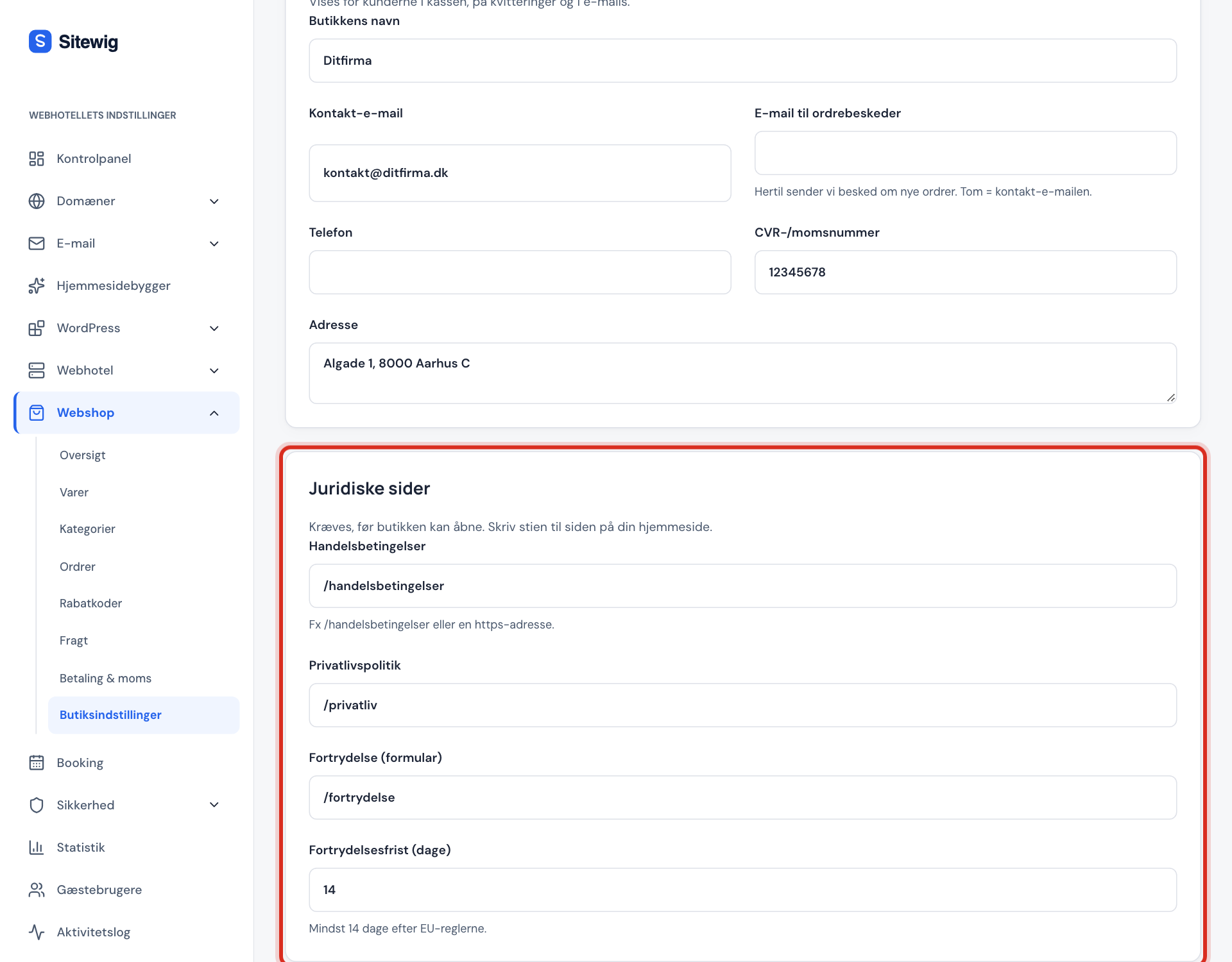
Under Juridiske sider skriver du stien til hver side på nettsiden din, f.eks.
/handelsbetingelser,/privatlivspolitikog/fortrydelse. Klikk Lagre.Trinn 4: Vis produktene på nettsiden din
Kortet Nettbutikken på nettsiden din forteller om kundene kan se butikken. Står det at nettbutikken ikke vises ennå, klikker du Åpne nettsidebyggeren, legger til seksjonen Produkter på siden der butikken skal være, og publiserer nettsiden.
Trinn 5: Åpne butikken
Når alle punktene i sjekklisten har en hake, står det Alt er klart – du kan åpne butikken. Klikk Åpne butikken. Statusen endres til Butikken er åpen, og kundene kan nå legge produkter i handlekurven og betale.
Fanene i nettbutikken
| Fane | Dette gjør du her |
|---|---|
| Oversikt | Åpner og stenger butikken, ser sjekklisten og de siste bestillingene |
| Produkter | Oppretter produkter, varianter og lager, eller importerer fra CSV |
| Kategorier | Deler opp produktene så kundene lett finner dem |
| Bestillinger | Sender, refunderer og eksporterer bestillinger |
| Rabatter | Lager rabattkoder og automatiske tilbud |
| Frakt | Setter opp fraktpriser, gratis frakt og henting |
| Betaling og mva. | Kobler til Stripe, slår på manuelle betalinger og stiller inn mva. |
| Butikkinnstillinger | Fyller ut butikkens opplysninger, juridiske sider og angrerett |
Vanlige spørsmål
Hvor mange produkter kan jeg ha i nettbutikken?
Med Pro kan du ha opptil 100 produkter per nettside. Max og Business har et ubegrenset antall produkter.
Tar Sitewig prosent av salget mitt?
Nei. Sitewig tar 0 % provisjon i alle pakker. Du betaler bare for pakken din og Stripes gebyr på betalingene som går gjennom Stripe.
Kan jeg stenge butikken midlertidig, f.eks. i ferien?
Ja. Gå til Nettbutikk → Oversikt, og klikk Steng butikken. Produktene blir liggende, men kundene kan ikke handle før du klikker Åpne butikken igjen.
Hvorfor kan jeg ikke klikke på Åpne butikken?
Knappen er grå så lenge noe mangler i sjekklisten Før butikken kan åpne. Klikk Fiks det ved punktene som mangler en hake, og gå tilbake til Oversikt.
Kan jeg ha en nettbutikk på flere nettsider?
Ja. Hver nettside har sin egen butikk med egne produkter, bestillinger og innstillinger. Du bytter mellom dem i nedtrekksmenyen Nettside øverst i nettbutikken.