Har du fått en ferdig nettside fra en webdesigner eller laget den selv, trenger filene bare å ligge i riktig mappe på webhotellet ditt. Det tar vanligvis 10–20 minutter. Bruker du WordPress, ser du heller på flytt WordPress til Sitewig.
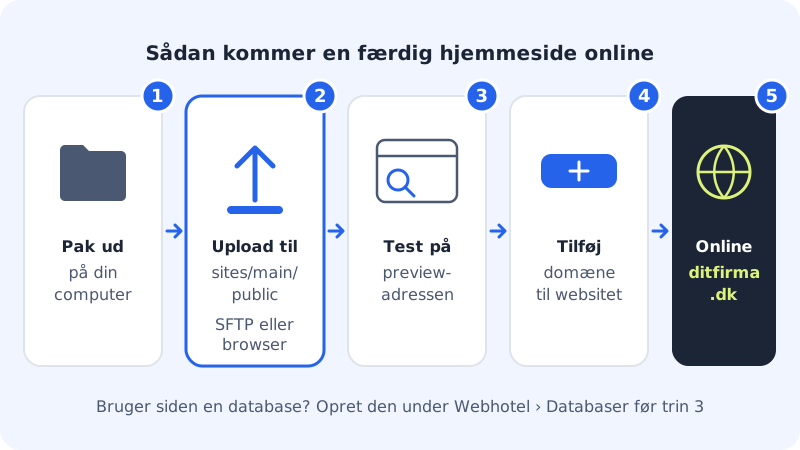
Før du starter
- Du må ha et webhotell hos Sitewig og en FTP-bruker.
- Har du fått nettsiden som en zip-fil, pakker du den ut på datamaskinen din først.
- Finn startsiden. Den heter
index.htmlellerindex.php.
Legg nettsiden ut på nett
Trinn 1: Koble til webhotellet
Bruk et FTP-program som FileZilla, eller åpne Filbehandling under Webhotell → Filer.
Trinn 2: Åpne mappen public
Gå til
sites/main/public. Det er mappen for hovednettsiden din. Ligger det allerede filer der som du ikke skal bruke, kan du slette dem.Trinn 3: Last opp filene
Last opp innholdet i nettsidens mappe – alle filer og undermapper som
css,jsogbilleder. Startsiden må ligge direkte ipublic.Trinn 4: Opprett en database hvis siden bruker en
Bruker nettsiden en database (typisk PHP-sider), oppretter du den under Webhotell → Databaser og importerer dataene dine. Rett deretter tilkoblingsopplysningene i sidens konfigurasjonsfil. Verten er
localhost. Se databaser og PHP.Trinn 5: Test på forhåndsvisningsadressen
Åpne WordPress → Oversikt, klikk på nettsiden main, og åpne Forhåndsvisnings-URL under Detaljer. Kontroller forsiden, menyer, bilder og skjemaer.
Trinn 6: Koble til domenet ditt
Klikk Legg til domene på nettsidens side, og velg domenet ditt. Har du ikke et domene hos Sitewig ennå, kan du se bruk et domene du allerede eier. Gratis SSL settes opp automatisk når domenet peker til Sitewig.
Sjekkliste hvis noe ikke virker
- Forsiden viser en feil:
index.htmlellerindex.phpligger ikke direkte ipublic. Se mappestrukturen. - Bilder eller CSS mangler: lenker i koden peker til din egen datamaskin, f.eks.
C:\Users\…, eller store og små bokstaver stemmer ikke. Webserveren skiller mellomLogo.pngoglogo.png. - «Kan ikke koble til databasen»: sjekk databasenavn, brukernavn, passord og verten
localhost. - Omdirigeringer i
.htaccessvirker ikke: Sitewig bruker webserveren nginx, som ikke leser.htaccess. Se skjulte filer og feil.
Vanlige spørsmål
Kan jeg laste opp en zip-fil og pakke den ut på serveren?
Det sikreste er å pakke ut filene på datamaskinen din og laste opp innholdet. Er du vant til kommandolinjen, kan du også jobbe med filene via SSH.
Hvorfor ser jeg fortsatt den gamle siden på domenet mitt?
Domenet peker kanskje fortsatt til den gamle leverandøren din, eller nettleseren viser en lagret kopi. Sjekk at domenet er koblet til nettsiden, og prøv i et privat nettleservindu.
Kan jeg ha flere nettsider på samme webhotell?
Ja. Opprett en ekstra nettside under WordPress → Oversikt med Opprett nettside. Den får sin egen mappe sites/<navn>/public og sine egne domener.