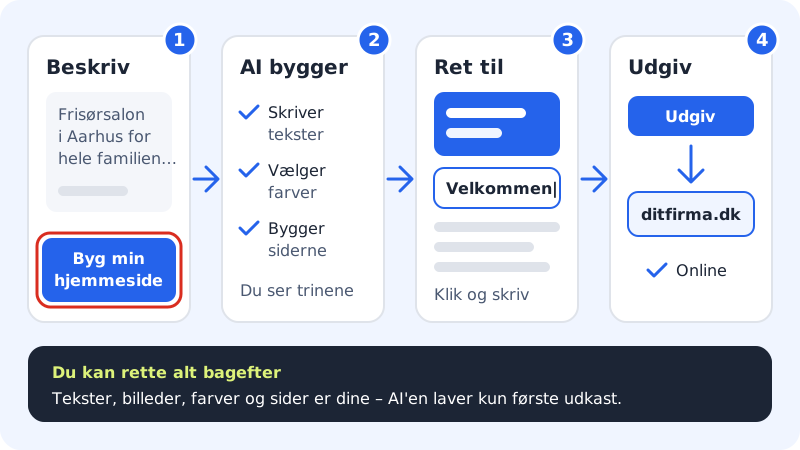
Med nettsidebyggeren lager du en nettside uten å kode. Du skriver kort hva firmaet ditt driver med, og AI-en lager et første utkast med tekster, farger, skrifttyper og sider. Utkastet er ditt: Du kan rette alt etterpå, og ingenting vises for andre før du selv publiserer.
Dette trenger du
- En Sitewig-konto med et webhotell. Hovednettsiden opprettes automatisk sammen med webhotellet.
- 2–4 setninger om firmaet ditt.
- Du trenger ikke et domene for å komme i gang – du kan legge det til senere.
Bygg nettsiden
Trinn 1: Åpne nettsidebyggeren
Logg inn i kontrollpanelet, og velg Nettsidebygger i menyen til venstre. Øverst på siden står kortet Beskriv firmaet ditt – så bygger vi nettsiden din.
Trinn 2: Beskriv firmaet ditt
Skriv i tekstfeltet hva dere driver med, hvor dere holder til, og hvem kundene deres er. Feltet må ha minst 15 tegn og kan romme opptil 2 000. Er du usikker, klikker du på et av eksemplene Snekker, Restaurant eller Frisør under feltet og retter teksten slik at den passer for deg.
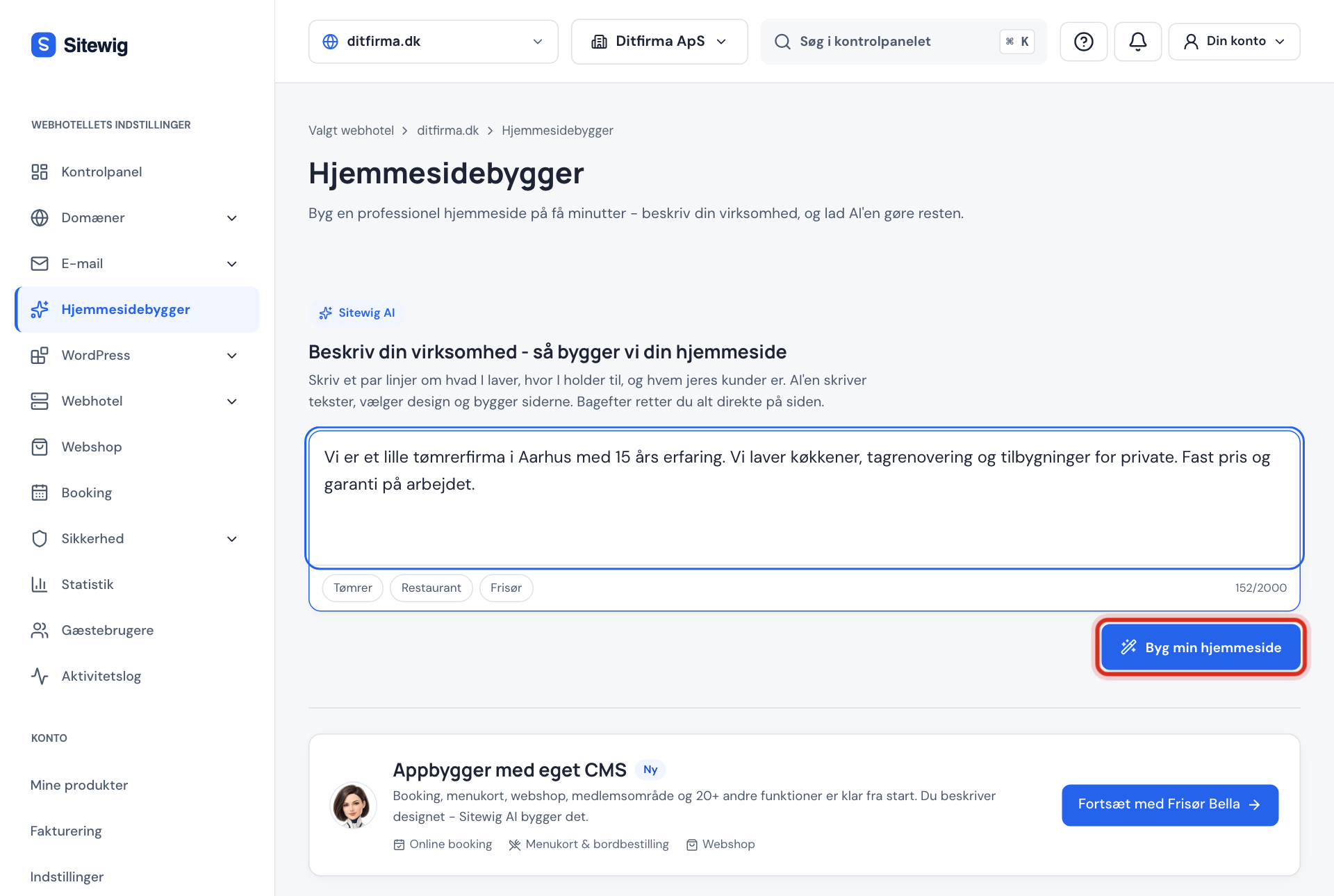
Beskriv firmaet, og klikk Bygg nettsiden min 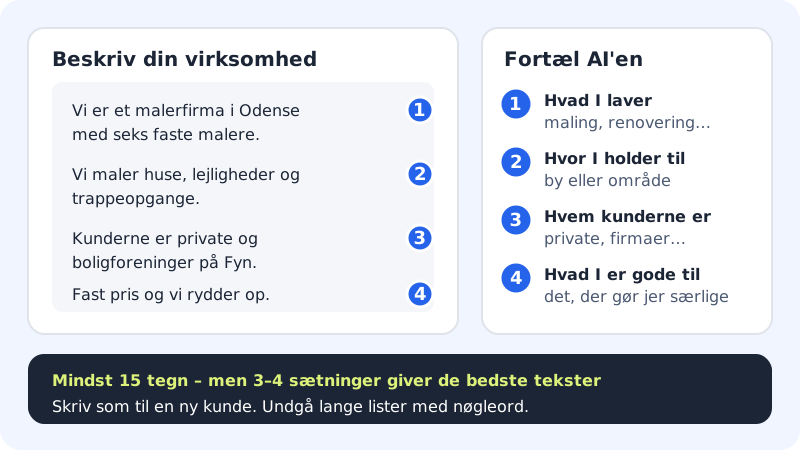
Fire ting AI-en trenger å vite Trinn 3: Velg nettside (bare hvis du har flere)
Har du mer enn én nettside, vises feltet Nettside. Velg nettsiden du vil publisere på. Innholdet publiseres på denne nettsiden og domenene som hører til den. Har du bare én nettside, velges den automatisk.
Trinn 4: Klikk Bygg nettsiden min
Klikk Bygg nettsiden min, eller trykk Cmd+Enter (Mac) / Ctrl+Enter (Windows) i tekstfeltet. Knappen viser hva AI-en holder på med: Forstår firmaet ditt …, Skriver tekster …, Velger farger og skrifttyper …, Bygger sidene … og Legger siste hånd på verket …. Ikke lukk fanen i mellomtiden.
Trinn 5: Rett til utkastet
Når du ser meldingen Nettsiden din er klar, åpnes redigeringsverktøyet av seg selv. Klikk på en overskrift eller en tekst i forhåndsvisningen, og skriv direkte. Klikk på et bilde for å bytte det. Alt lagres automatisk som et utkast.
Trinn 6: Publiser når du er fornøyd
Klikk Publiser øverst til høyre for å legge nettsiden ut på nettet. Se Publiser nettsiden din.
Nettsidene dine
Under Nettsidene dine ser du alle nettsidene du har bygget. Hver nettside er merket Utkast til den er publisert første gang – deretter står det Publisert og adressen den kan ses på. Klikk Rediger for å åpne redigeringsverktøyet igjen.
Vanlige spørsmål
Hva gjør jeg hvis det står «AI er ikke konfigurert ennå»?
Da kan ikke AI-en bygge akkurat nå. Velg heller en mal lenger ned på siden. Du kan rette alle tekster og bilder direkte i redigeringsverktøyet, akkurat som om AI-en hadde bygget siden.
Teller det i AI-grensen min?
Ja. Pakken din har et fast antall AI-nettsider og AI-endringer hver måned, og grensene nullstilles den 1. i hver måned. En hel nettside bygget med AI teller som én AI-nettside. Når du selv retter tekster og bilder, teller det ikke.
Kan jeg bygge på nytt hvis jeg ikke liker utkastet?
Ja. Åpne fanen AI i redigeringsverktøyet, og klikk Bygg på nytt. Du kan også skrive en ny beskrivelse først. Den gamle versjonen ligger fortsatt i versjonshistorikken, så du kan gå tilbake.
Kan andre se nettsiden min mens jeg jobber med den?
Nei. Det du lager i redigeringsverktøyet, er et utkast. Besøkende ser nettsiden først når du klikker Publiser og deretter Publiser nå.