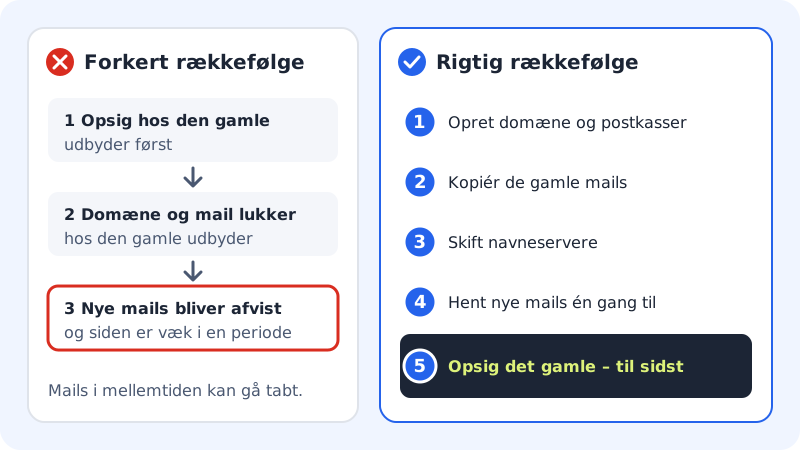
Et bytte av leverandør handler om tre ting: domenet ditt, e-posten din og nettsiden din. Gjør du ting i riktig rekkefølge, merker verken kundene eller kollegene dine noe. Gjør du dem i feil rekkefølge, kan e-poster bli avvist, og nettsiden kan være borte en stund.
Den gylne regelen er enkel: bygg alt opp hos Sitewig først, bytt så navneservere, og si opp det gamle abonnementet helt til slutt.
Flytteguiden Flytt hit
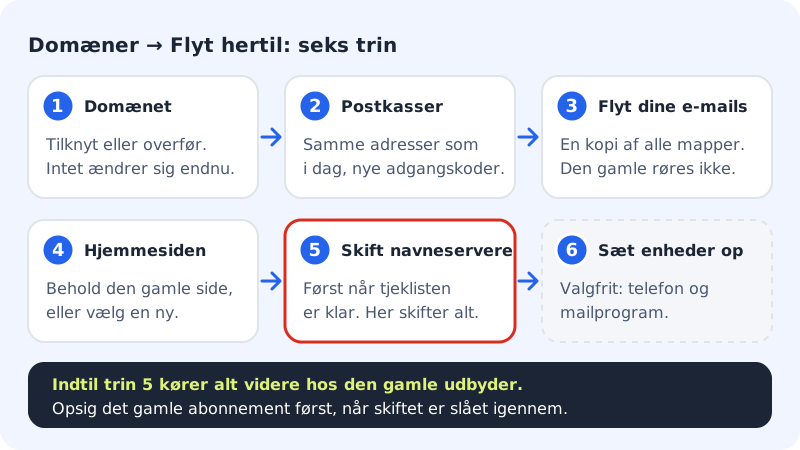
I kontrollpanelet finner du guiden Domener → Flytt hit. Den samler hele flyttingen av ett domene på én side og leder deg gjennom seks trinn. Hvert trinn låses opp når det forrige er gjort – står det Blir klar når de forrige trinnene er gjort., mangler du noe lenger oppe.
Før du setter i gang
- Ikke si opp noe ennå. Det nåværende webhotellet ditt, e-posten din og domenet ditt må fungere til flyttingen er ferdig og kontrollert.
- Lag en liste over e-postadressene dine. Du trenger den i trinn 2. Ta også med aliaser og videresendinger.
- Ha innloggingen til den gamle leverandøren klar. Du trenger den for å bytte navneservere og eventuelt for å hente en auth-kode.
- Velg et firma i kontrollpanelet. Domener og postkasser hører til et firma. Står du i det personlige arbeidsområdet ditt, ber guiden deg om å bytte.
Flytt trinn for trinn
Trinn 1: Velg en pakke, og logg inn
Har du ikke en konto ennå, velger du en pakke på sitewig.com. De første 3 månedene er gratis. Logg deretter inn i kontrollpanelet.
Trinn 2: Åpne guiden, og undersøk domenet
Gå til Domener → Flytt hit. Skriv domenet i feltet Domenet du vil flytte, f.eks.
dittfirma.no, og trykk Undersøk domenet. Sitewig slår bare opp domenets offentlige DNS – vi logger aldri inn hos den nåværende leverandøren din.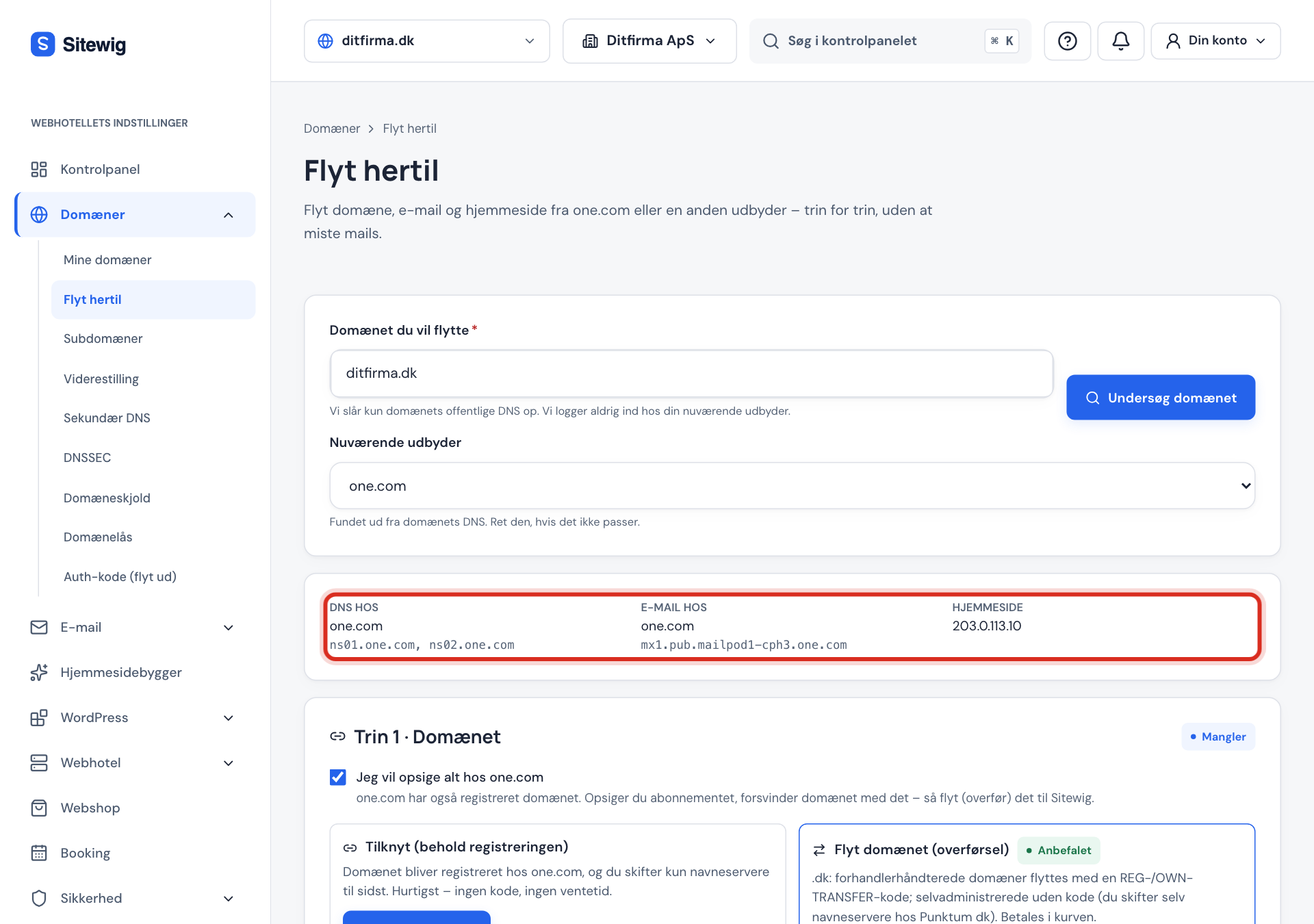
Etterpå ser du tre felt: DNS hos, E-post hos og Nettside. Under Nåværende leverandør står leverandøren guiden har funnet. Stemmer den ikke, kan du rette den.
Trinn 3: Trinn 1 – Domenet
Velg Knytt til (behold registreringen) eller Flytt domenet (overføring). Er du usikker, kan du lese Skal jeg koble til eller overføre domenet mitt?. Ingenting endres for de besøkende ennå.
Trinn 4: Trinn 2 – Postkasser
Lim inn listen over adressene dine, og opprett de samme postkassene hos Sitewig med nye passord. Se Opprett postkassene dine før du flytter e-posten.
Trinn 5: Trinn 3 – Flytt e-postene dine
Start importen av de gamle e-postene dine. Den kopierer alle mapper, og den gamle postkassen din blir ikke rørt. Se Importer de gamle e-postene dine.
Trinn 6: Trinn 4 – Nettsiden
Velg hva domenet skal vise etter byttet: den nåværende nettsiden, en Sitewig-nettside eller en parkeringsside. Se Behold nettsiden din eller bytt.
Trinn 7: Trinn 5 – Bytt navneservere
Gå gjennom Sjekkliste før byttet. Når alt er klart, bytter du navneservere til
ns1.sitewig.comogns2.sitewig.com. Det er her e-posten og nettsiden din begynner å kjøre via Sitewig. Se Bytt navneservere uten nedetid.Trinn 8: Avslutt – og si opp til slutt
Når guiden viser Navneserverne peker på Sitewig, trykker du Hent ny e-post i trinn 3 én gang til. Sett opp telefoner og e-postprogrammer i trinn 6 (valgfritt). Først da sier du opp abonnementet hos den gamle leverandøren.
Hva med en WordPress-side eller en annen nettside?
Flytt hit peker domenet til nettsiden din, men flytter ikke selve filene. Vil du ha nettsiden over på Sitewigs webhotell, se Flytt WordPress-siden din til Sitewig eller Flytt en vanlig nettside med SFTP. Du kan fint flytte e-post og domene først og nettsiden senere.
Vanlige spørsmål
Hvor lang tid tar en flytting?
Selve arbeidet i guiden tar som regel under en time. E-postimporten kan pågå i opptil 6 timer for store postkasser, og navneserverbyttet slår som regel igjennom i løpet av 1–24 timer. Overfører du et domene, kan det ta noen dager hos registeret – det påvirker ikke e-posten din hvis du har opprettet postkassene først.
Går nettsiden eller e-posten min ned underveis?
Nei, ikke hvis du følger rekkefølgen. Til du bytter navneservere i trinn 5, kjører alt videre hos den gamle leverandøren. Etterpå fanger Hent ny e-post opp e-postene som nådde den gamle serveren under byttet.
Kan Sitewig logge inn hos den gamle leverandøren min og gjøre det for meg?
Guiden logger aldri inn hos den gamle leverandøren din – du bytter selv navneservere og henter eventuelt en auth-kode. Vil du ha hjelp, er flyttehjelp gratis i webhotellpakkene. Send aldri passord i en vanlig e-post.
Kan jeg flytte flere domener?
Ja. Guiden tar ett domene om gangen. Gjør det første ferdig, og start så på nytt med det neste.