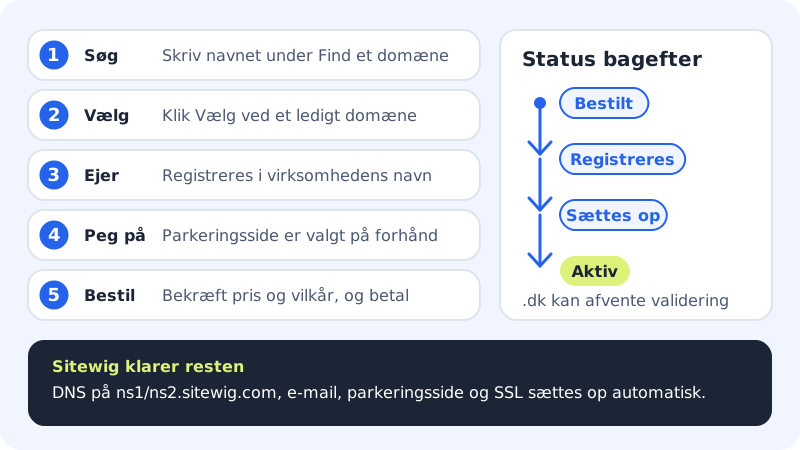
Et domene er adressen din på nettet, f.eks. dittfirma.no. Hos Sitewig bestiller du det rett i kontrollpanelet. Når det er betalt, registrerer vi det i domeneeierens navn og setter selv opp DNS, e-post, en parkeringsside og et gratis SSL-sertifikat. Du trenger ikke å røre en eneste DNS-post.
Før du starter
- Du må være eier eller administrator på kundekontoen. Andre brukere kan se domenene, men ikke bestille.
- Kontoen må være knyttet til en Sitewig-kunde med navn og adresse. Mangler noe, ber bestillingssiden deg fylle det ut før du kan bestille.
- Du betaler for domenet på forhånd når du bestiller. Se prisene i Hva koster et domene?
Du kan også søke på den offentlige siden sitewig.com/eget-domaene uten å være innlogget og legge et ledig domene i handlekurven derfra.
Bestill et domene i kontrollpanelet
Trinn 1: Åpne Legg til domene
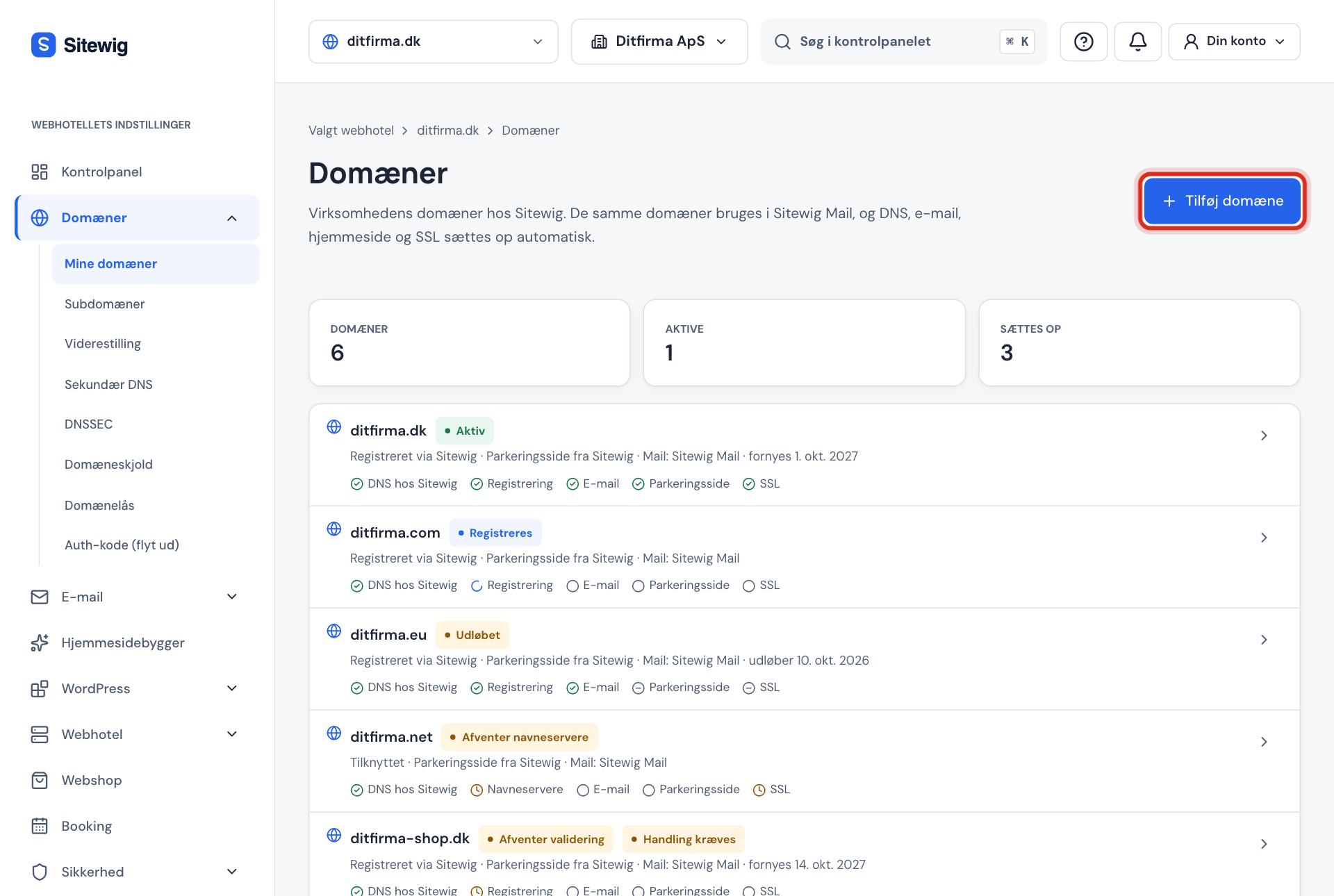
Logg inn, og velg Domener → Mine domener i menyen. Klikk på knappen Legg til domene øverst til høyre.
Mine domener: start med Legg til domene Trinn 2: Søk etter navnet
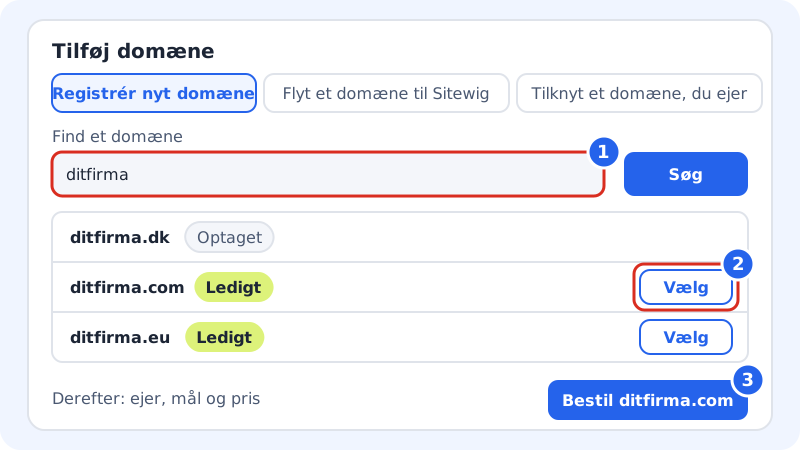
Fanen Registrer et nytt domene er valgt på forhånd. Skriv inn ønsket navn i feltet Finn et domene, og klikk Søk. Under feltet står endelsene du kan bestille, f.eks. .dk, .com, .eu, .net, .se og .de.
1: søk, 2: velg et ledig domene, 3: bestill Trinn 3: Velg et ledig domene
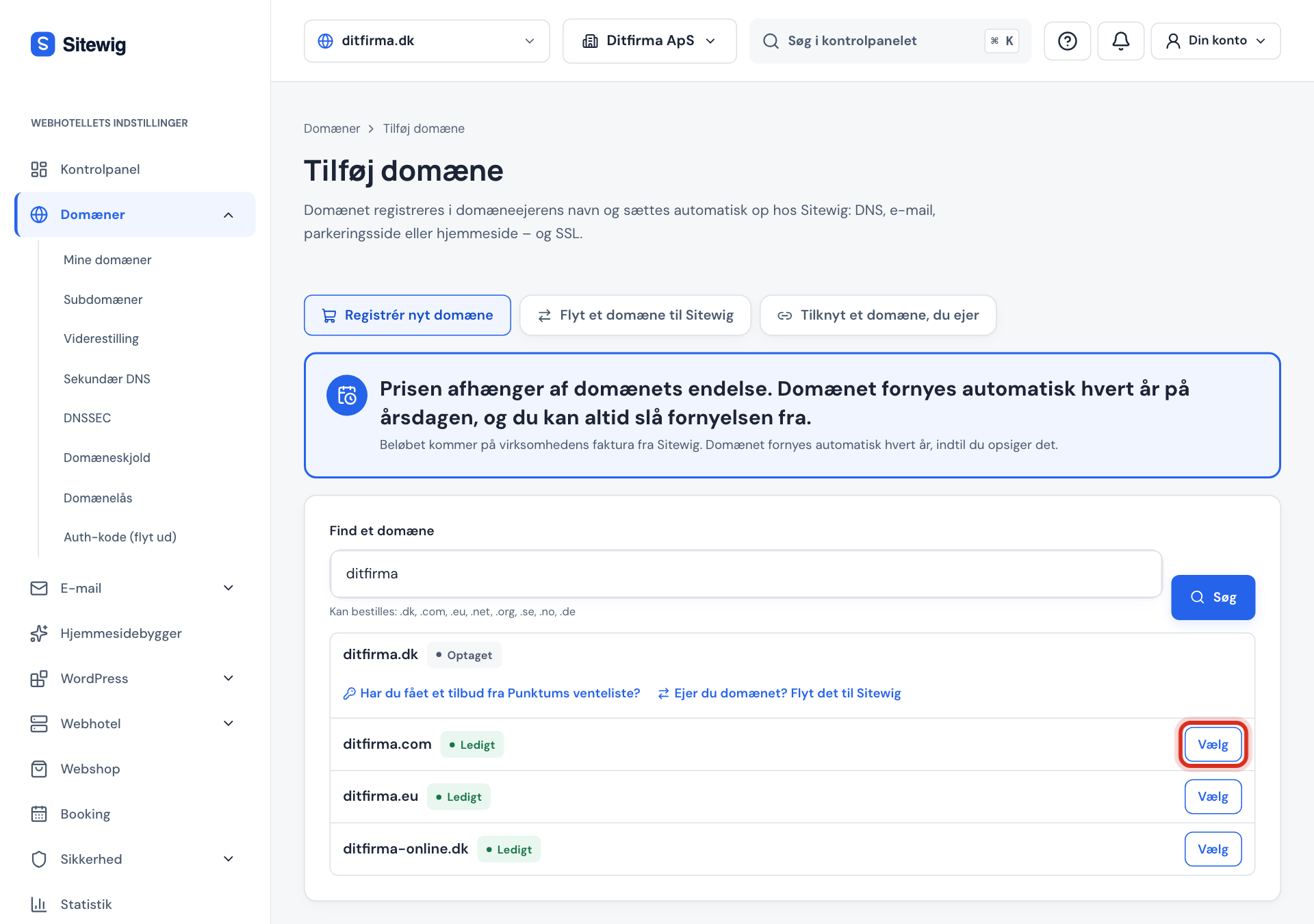
Hvert resultat har et merke: Ledig, Opptatt, Reservert eller Kan ikke bestilles. Klikk Velg ved siden av det ledige domenet du vil ha. Det står Valgt ved siden av det når det er valgt.
Klikk Velg ved siden av et ledig domene Trinn 4: Sjekk domeneeieren
Under Registreres i virksomhetens navn ser du hvem domenet blir registrert på. Navn og adresse er låst, fordi de kommer fra CVR-registeret eller kundeopplysningene dine. Kontaktpersonens telefon og e-post kan du endre med Endre telefon og e-post. Les mer i Hvem står som eier av domenet?
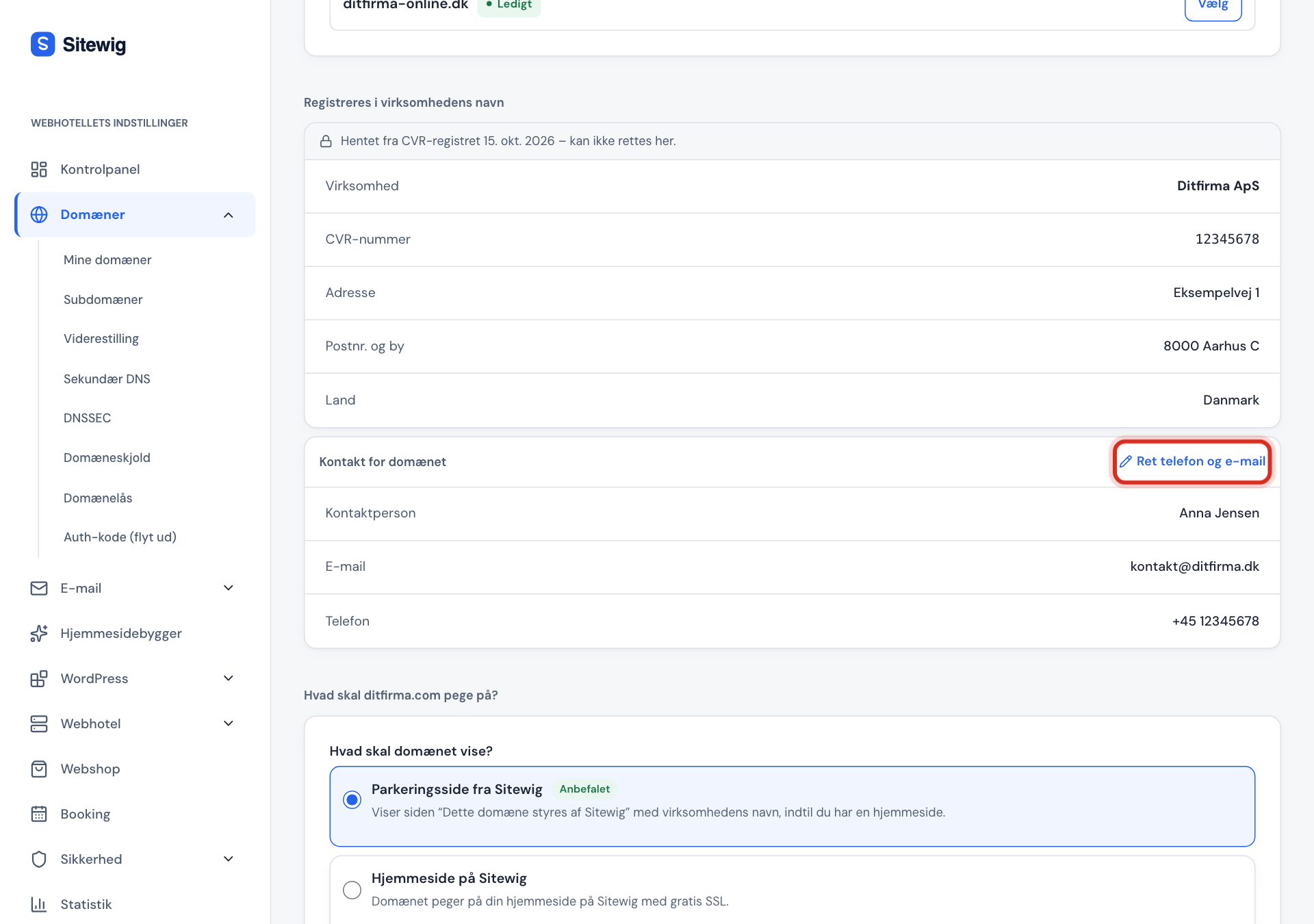
Eieropplysningene hentes automatisk Trinn 5: Velg hva domenet skal peke på
Under Hva skal dittfirma.no peke på? er Parkeringsside fra Sitewig valgt på forhånd, og Sitewig Mail er valgt for e-post. Har du allerede en nettside hos Sitewig, kan du velge Nettside på Sitewig med en gang. Du kan alltid bytte senere.
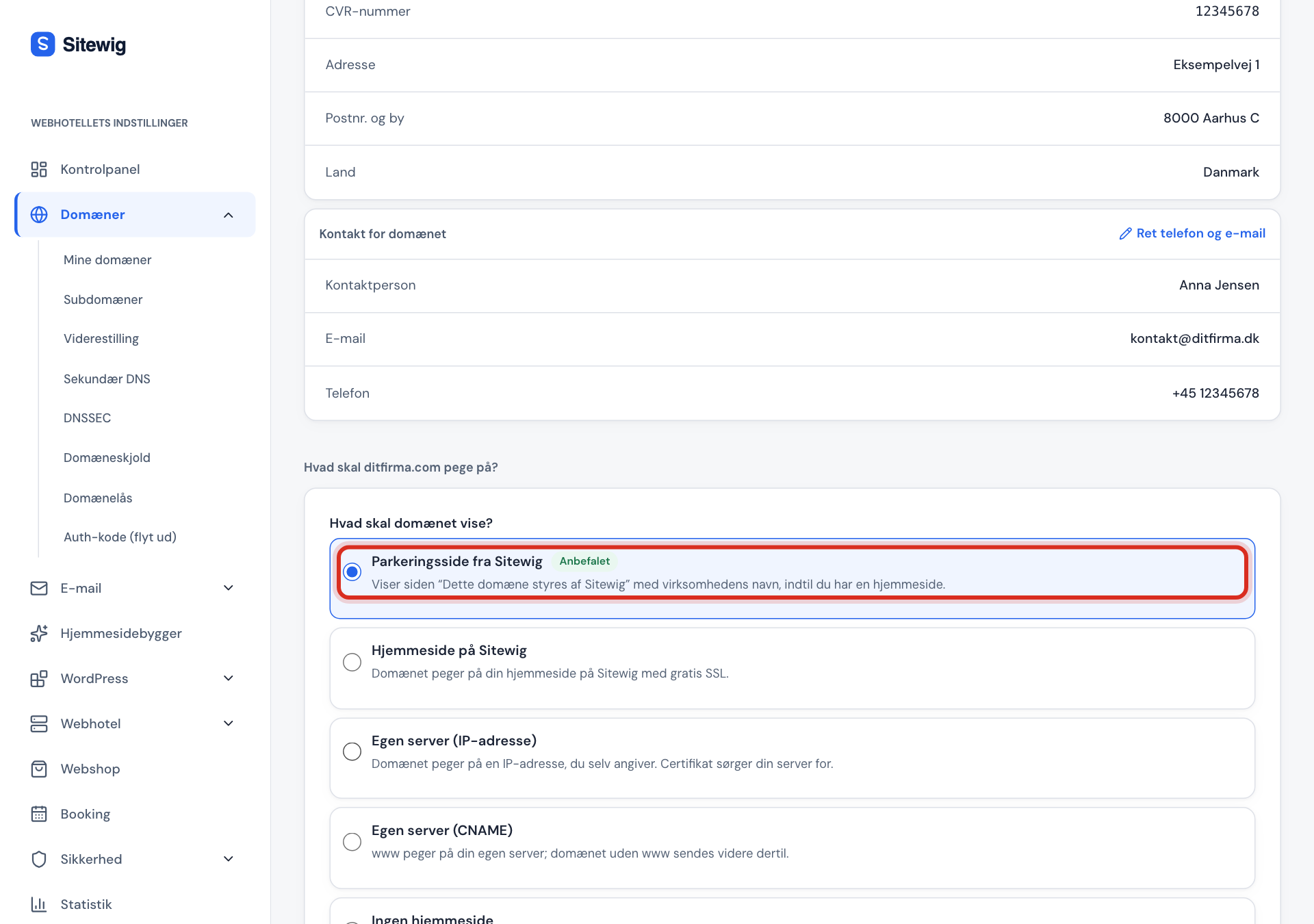
Parkeringssiden er et trygt valg til nettsiden er klar Trinn 6: Bekreft pris og vilkår, og bestill
Huk av for Ja, bestill … for å bekrefte prisen, og godta salgsbetingelsene. Klikk deretter Bestill dittfirma.no (med ditt eget domenenavn). Du blir sendt videre til betalingen, og når den er fullført, kommer du tilbake til kontrollpanelet.
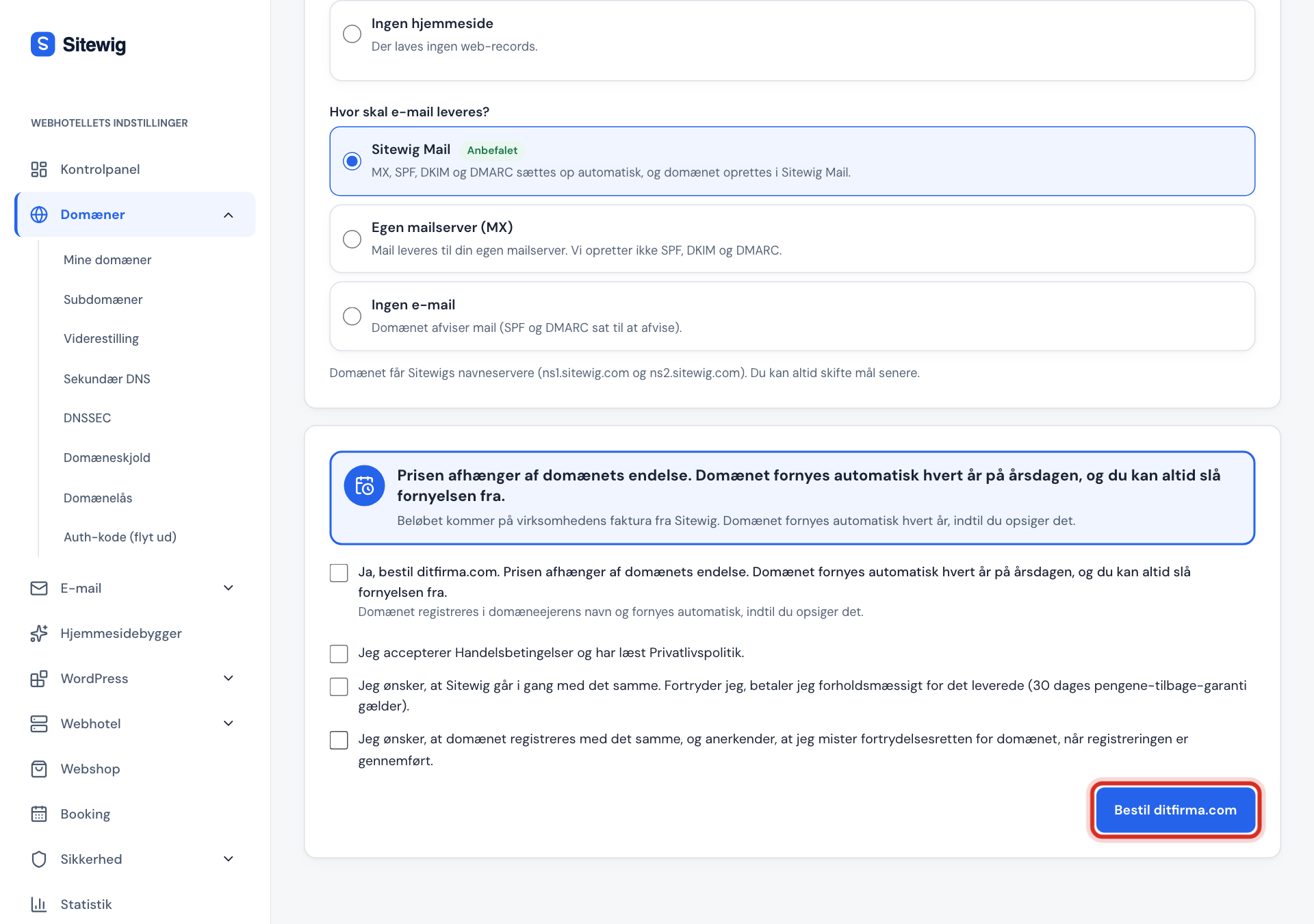
Bekreft og bestill – betalingen åpnes etterpå Trinn 7: Følg oppsettet
Domenet dukker opp under Mine domener med status Bestilt, deretter Registreres og Settes opp, og til slutt Aktiv. Klikk på domenet for å se hvert trinn. For .dk-domener kan Punktum dk be om en ekstra godkjenning – se .dk-domener: Punktum dk, MitID og godkjenning.
Hvis du ikke kan bestille
| Melding på siden | Hva du gjør |
|---|---|
| Domener hører til et Sitewig-firma | Kontoen er ikke knyttet til en Sitewig-kunde ennå. Klikk Koble til Sitewig. |
| Bare eiere og administratorer kan legge til domener | Be en eier av kundekontoen om å bestille, eller om å gi deg administratortilgang. |
| Domeneeierens opplysninger kunne ikke bekreftes | CVR-nummeret er ikke funnet som aktivt. Sjekk kundeopplysningene dine under Innstillinger. |
| Fyll ut domeneeierens opplysninger | Navn, adresse eller telefon mangler. Fyll ut skjemaet rett på siden, og lagre. |
Vanlige spørsmål
Hvor lang tid tar det før domenet virker?
De fleste domener er registrert og satt opp kort tid etter betalingen. DNS-endringer kan deretter bruke opptil et døgn på å nå ut til alle nettverk. .dk-domener kan vente på godkjenning fra Punktum dk til du har bekreftet opplysningene dine.
Kan jeg bestille flere domener samtidig?
I kontrollpanelet bestiller du ett domene om gangen. På den offentlige siden sitewig.com/eget-domaene kan du legge flere domener i handlekurven og betale samlet.
Får jeg e-post på domenet med en gang?
Domenet settes automatisk opp for Sitewig Mail (MX, SPF, DKIM og DMARC). Selve postkassene oppretter du under E-post → Postkasser, og hvor mange du kan opprette, avhenger av pakken din.