Når du flytter et domene til Sitewig, overtar vi registreringen fra din nåværende leverandør. Heretter fornyer og fakturerer Sitewig domenet, og DNS, e-post, nettside og SSL settes opp automatisk hos oss. Selve flyttingen bestiller du i kontrollpanelet på noen få minutter – resten ordner registeret og den gamle leverandøren.
Denne veiledningen gjelder alle endelser unntatt .dk. Har du et .dk-domene, leser du Flytt et .dk-domene til Sitewig – det foregår litt annerledes.
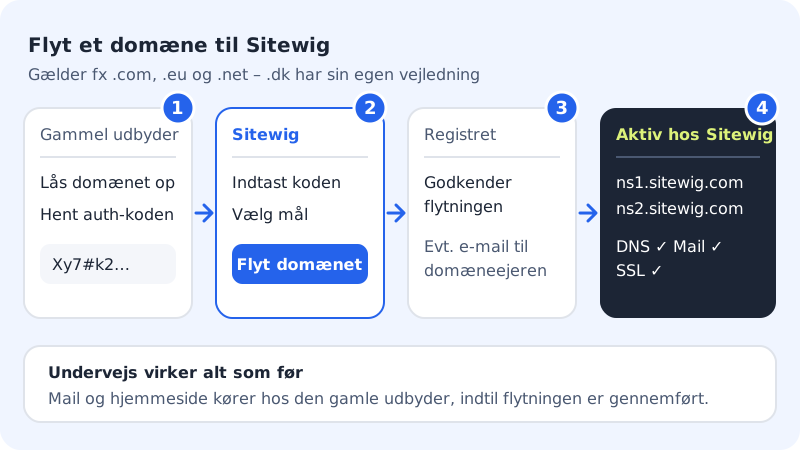
Før du starter
Sjekk disse tingene, så flyttingen ikke blir avvist:
- Domenet er låst opp hos den nåværende leverandøren (overføringslåsen er slått av).
- Du har auth-koden – også kalt EPP-kode eller overføringskode. Les Hva er en auth-kode? hvis du er usikker.
- Domenet er minst 60 dager gammelt og er ikke flyttet i løpet av de siste 60 dagene. Se Kan domenet mitt flyttes?.
- Du har et Sitewig-firma i kontrollpanelet, og rollen din er eier eller administrator (eller gjest med tilgang til domener). Domener registreres alltid under firmaets CVR-nummer.
Flytt domenet i kontrollpanelet
Trinn 1: Åpne Legg til domene
Logg inn i kontrollpanelet, og gå til Domener → Mine domener. Trykk på Legg til domene. Du kommer til siden Legg til domene med tre faner øverst.
Trinn 2: Velg fanen Flytt et domene til Sitewig
Trykk på fanen Flytt et domene til Sitewig.
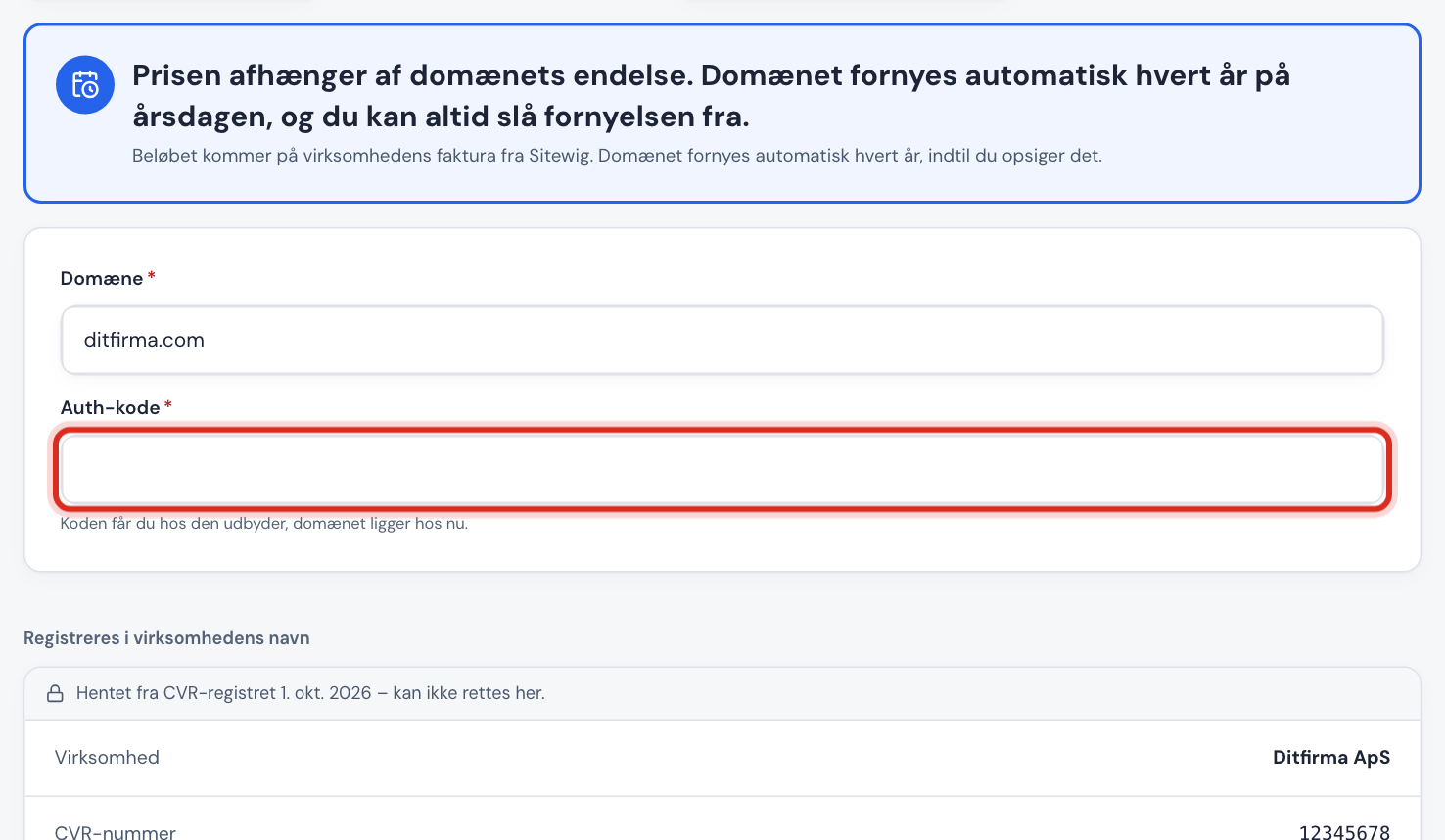
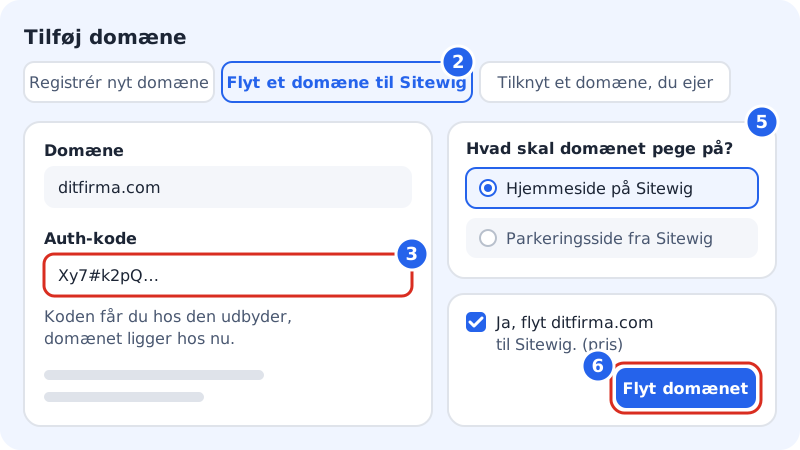
Feltene du fyller ut når du flytter et domene til Sitewig Trinn 3: Skriv inn domenet og auth-koden
Skriv domenenavnet i feltet Domene, f.eks.
dittfirma.com. Lim inn auth-koden i feltet Auth-kode nøyaktig slik du fikk den – store og små bokstaver teller, og det må ikke være mellomrom før eller etter. Feltet må fylles ut for alle endelser unntatt .dk.Trinn 4: Kontroller domeneeieren
Under Registreres i virksomhetens navn ser du firmaets navn, CVR-nummer og adresse. De kommer fra CVR-registeret og kan ikke rettes her. Kontakt-e-post og telefon kan du rette – sørg for at de er korrekte, for registeret og den gamle leverandøren kan skrive til dem.
Trinn 5: Velg hva domenet skal peke til
Under Hva skal domenet peke på? velger du hva domenet skal vise (f.eks. Nettside på Sitewig eller Parkeringsside fra Sitewig), og hvor e-post skal leveres (f.eks. Sitewig Mail). Du kan alltid endre det senere med Endre mål på domenets side.
Trinn 6: Bekreft prisen og betal
Kryss av for Ja, flytt dittfirma.com til Sitewig – teksten viser prisen for flyttingen. Godta salgsvilkårene, og trykk på Flytt domenet. Du sendes videre til betalingen. Flyttingen sendes først til registeret når betalingen er gjennomført.
Trinn 7: Godkjenn og følg med
Noen leverandører sender en e-post til domeneeieren og ber om å godkjenne flyttingen. Godkjenn den, så går det raskere. Etterpå kan du følge flyttingen under Domener → Mine domener – se Følg status på domeneflyttingen din.
Hva skjer etterpå?
Når registeret har godkjent flyttingen, får domenet Sitewigs navneservere:
Sitewigs navneservere
- Navneserver 1
ns1.sitewig.com- Navneserver 2
ns2.sitewig.com
Sitewig oppretter DNS-sonen, setter opp e-post og nettside etter valget ditt og utsteder et gratis SSL-sertifikat. Domenet registreres i domeneeierens navn og fornyes automatisk til du sier det opp.
Har den gamle leverandøren din spesielle DNS-poster, f.eks. for en ekstern tjeneste, skriver du dem ned før flyttingen går gjennom. Du kan legge dem til igjen under DNS på domenets side hos Sitewig.
Ofte stilte spørsmål
Hvor blir det av auth-koden når jeg har skrevet den inn?
Koden lagres bare på Sitewigs server så lenge flyttingen pågår, og slettes når den er gjennomført. Den vises ikke igjen i kontrollpanelet.
Hvorfor kan jeg ikke velge fanen eller trykke på Flytt domenet?
Ser du meldingen Overføring er ikke mulig, mangler kontoen din noe: et Sitewig-firma, riktig rolle (eier eller administrator) eller en pakke som gir tilgang til domener. Meldingen forteller hva.
Kan jeg flytte flere domener samtidig?
Skjemaet flytter ett domene om gangen. Gjenta stegene for hvert domene.
Blir jeg belastet hvis flyttingen mislykkes?
Nei. Avviser registeret flyttingen, blir du ikke fakturert. Se Flyttingen ble avvist – hva nå?