Mange nettsider lagrer innhold i en database – f.eks. WordPress, en nettbutikk eller et PHP-skript du har skrevet selv. Hos Sitewig oppretter du databasen i kontrollpanelet, og den er klar etter noen få sekunder. Alle databaser kjører på MariaDB 11.4, som er kompatibel med MySQL.
Slik blir navnet til
Hver database får et fast prefiks med kundenummeret ditt, f.eks. u12345_. Du velger bare den siste delen. Databasen og brukeren som har tilgang til den, heter alltid det samme, og passordet lager vi for deg.
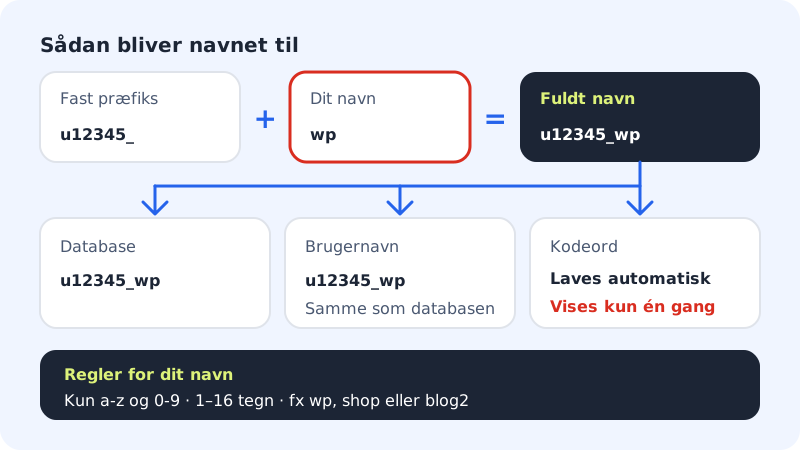
Regler for navnet
- Tegn
- Bare små bokstaver a-z og tall 0-9
- Lengde
- 1–16 tegn (etter prefikset)
- Eksempel
u12345_wp- Tegnsett
- utf8mb4 (støtter emojier og alle språk)
Opprett databasen
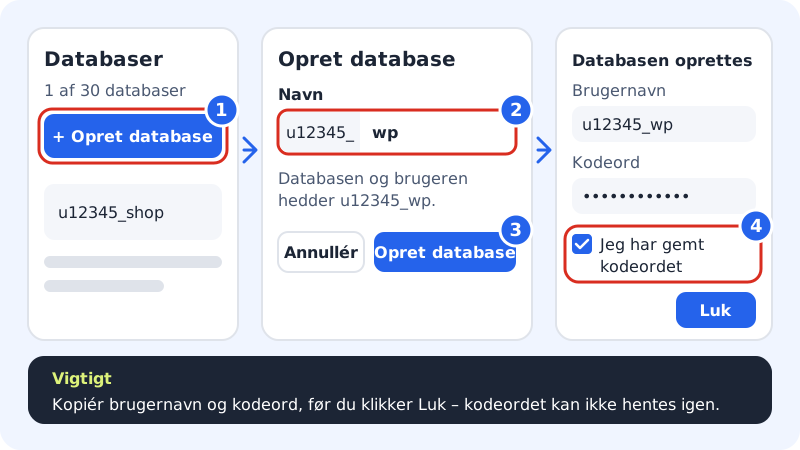
Trinn 1: Åpne Databaser
Logg inn i kontrollpanelet, velg webhotellet ditt, og gå til Webhotell → Databaser. Øverst ser du hvor mange databaser du har brukt, f.eks. 1 av 30 databaser i pakken din. Klikk Opprett database.
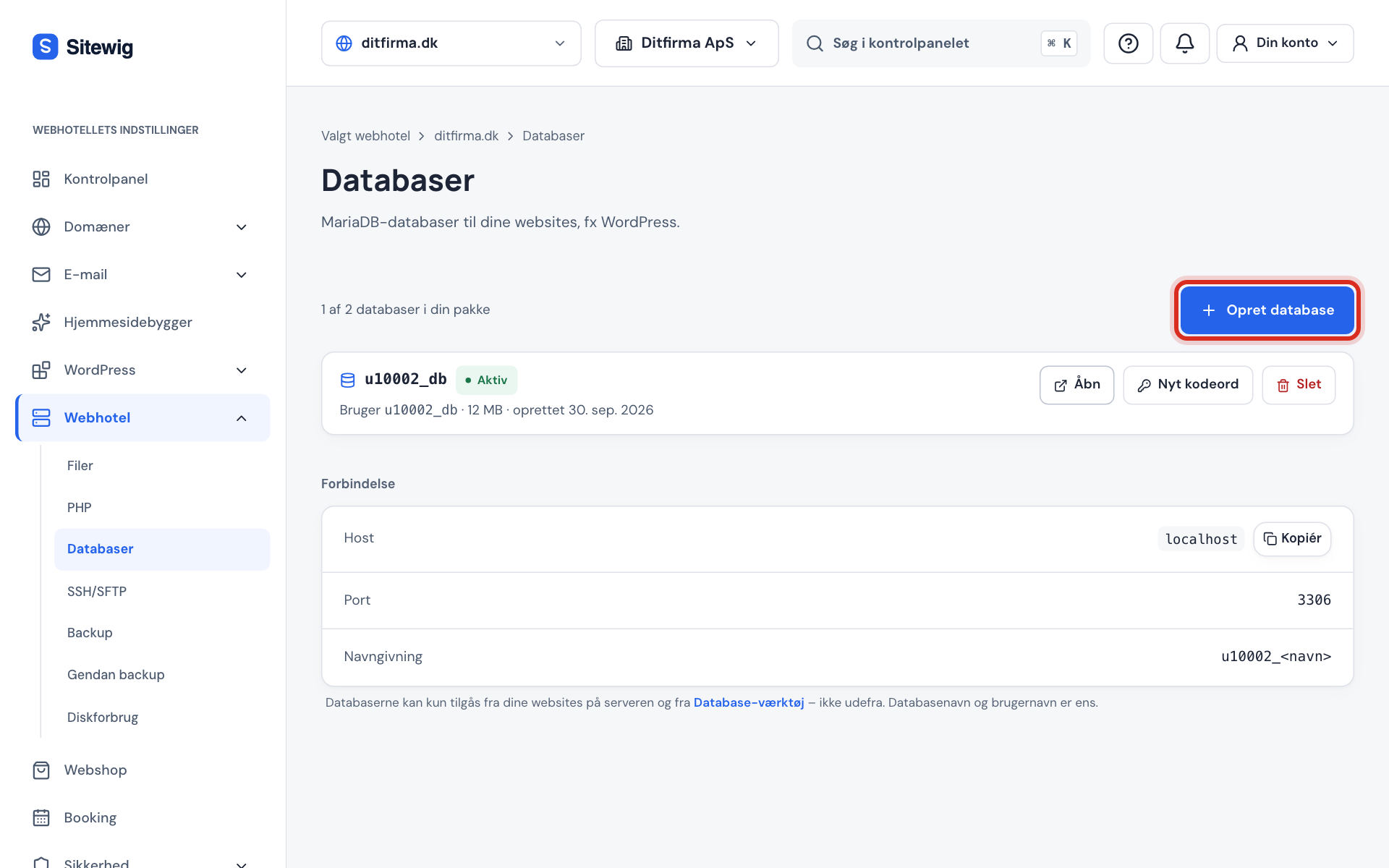
Webhotell → Databaser Trinn 2: Skriv et navn
Skriv et kort navn i feltet Navn, f.eks.
wpellershop. Under feltet ser du det fullstendige navnet databasen får. Store bokstaver gjøres automatisk om til små, og andre tegn enn a-z og 0-9 fjernes.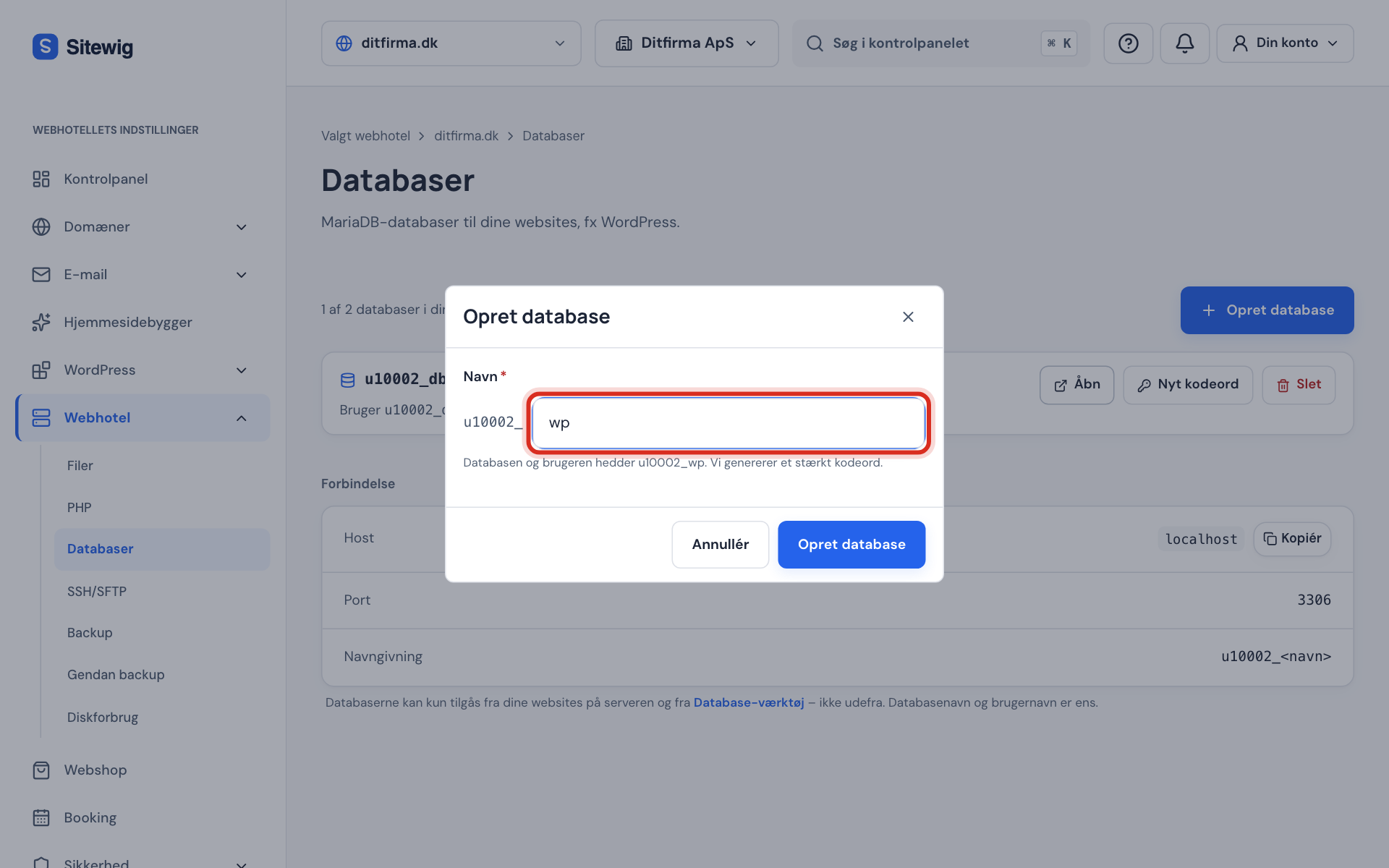
Det faste prefikset står foran navnet ditt Trinn 3: Opprett databasen
Klikk Opprett database nederst i vinduet. Et sterkt passord lages automatisk – du kan ikke velge det selv.
Trinn 4: Lagre brukernavn og passord
Et nytt vindu viser Brukernavn, Passord og tilkoblingsopplysningene (Host, Port, Database og Bruker). Kopier passordet med kopieringsknappen, og lagre det i passordbehandleren din eller rett i konfigurasjonen til nettsiden din. Huk av for Jeg har lagret passordet, og klikk Lukk.
Trinn 5: Vent på status Aktiv
Databasen står en kort stund med status Oppretter. Etter noen få sekunder bytter den til Aktiv, og da kan nettsiden din bruke den. Går noe galt, står status Feil, og årsaken vises med rødt under databasens navn.
Hvor mange databaser kan jeg ha?
Antallet avhenger av pakken din. Grensen gjelder hele webhotellet, uansett hvor mange nettsider du har.
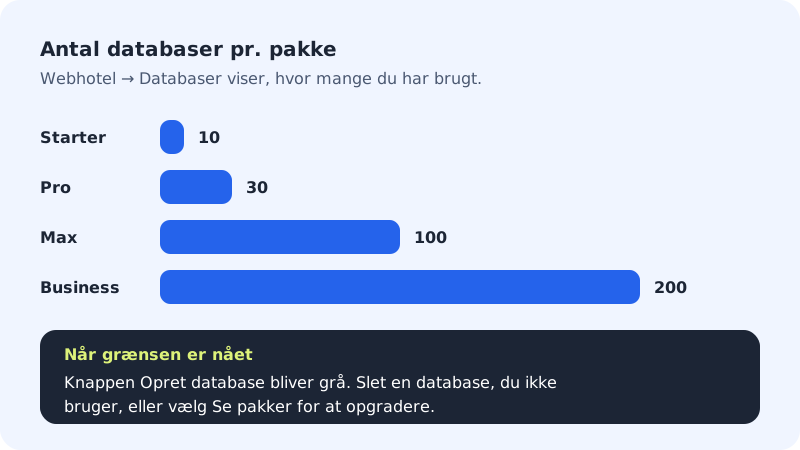
| Pakke | Databaser |
|---|---|
| Starter | 10 |
| Pro | 30 |
| Max | 100 |
| Business | 200 |
Har du brukt alle, viser siden Du har brukt alle databaser i pakken din, og knappen Opprett database blir grå. Slett en database du ikke bruker, eller klikk Se pakkene for å oppgradere.
Vanlige spørsmål
Kan jeg velge brukernavnet selv?
Nei. Brukernavnet er alltid det samme som databasens navn, f.eks. u12345_wp. Det gjør det enkelt å holde oversikt over hvilken bruker som hører til hvilken database.
Kan flere databaser dele den samme brukeren?
Nei. Hver database har sin egen bruker, som bare har tilgang til akkurat den databasen. Skal et skript bruke to databaser, må det ha to sett med innloggingsopplysninger.
Hva skal jeg skrive i WordPress som databasevert?
Skriv localhost. Se alle verdiene i Finn vertsnavn, port og brukernavn til databasen din.
Hvorfor er knappen Opprett database grå?
Enten har du brukt alle databasene i pakken din, eller så er ikke webhotellet ditt aktivt, f.eks. fordi det er suspendert. Står det en melding øverst på siden, forklarer den årsaken.