Med Sitewig Booking kan kundene dine bestille time direkte på nettsiden din – også om kvelden og i helgene. Du styrer tjenester, åpningstider og bookinger fra kontrollpanelet under Booking, og kalenderen vises på nettsiden med en seksjon fra nettsidebyggeren.
Dette trenger du
- En nettside laget med Sitewigs nettsidebygger. Booking hører alltid til en bestemt nettside.
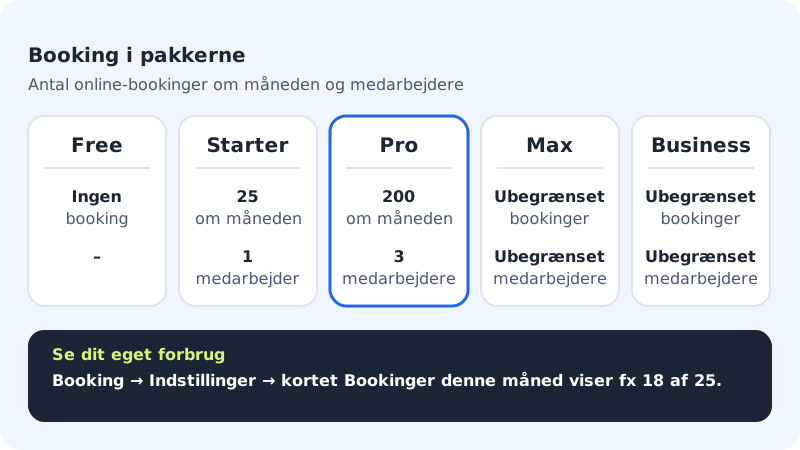
- En pakke med booking: Starter, Pro, Max eller Business. Free-pakken har ikke booking.
- En e-postadresse der du vil få beskjed om nye bookinger, f.eks.
kontakt@dittfirma.no.
Slå på booking
Trinn 1: Åpne Booking i kontrollpanelet
Logg inn, og velg Booking i menyen. Har du flere nettsider, velger du den riktige i feltet Nettside øverst.
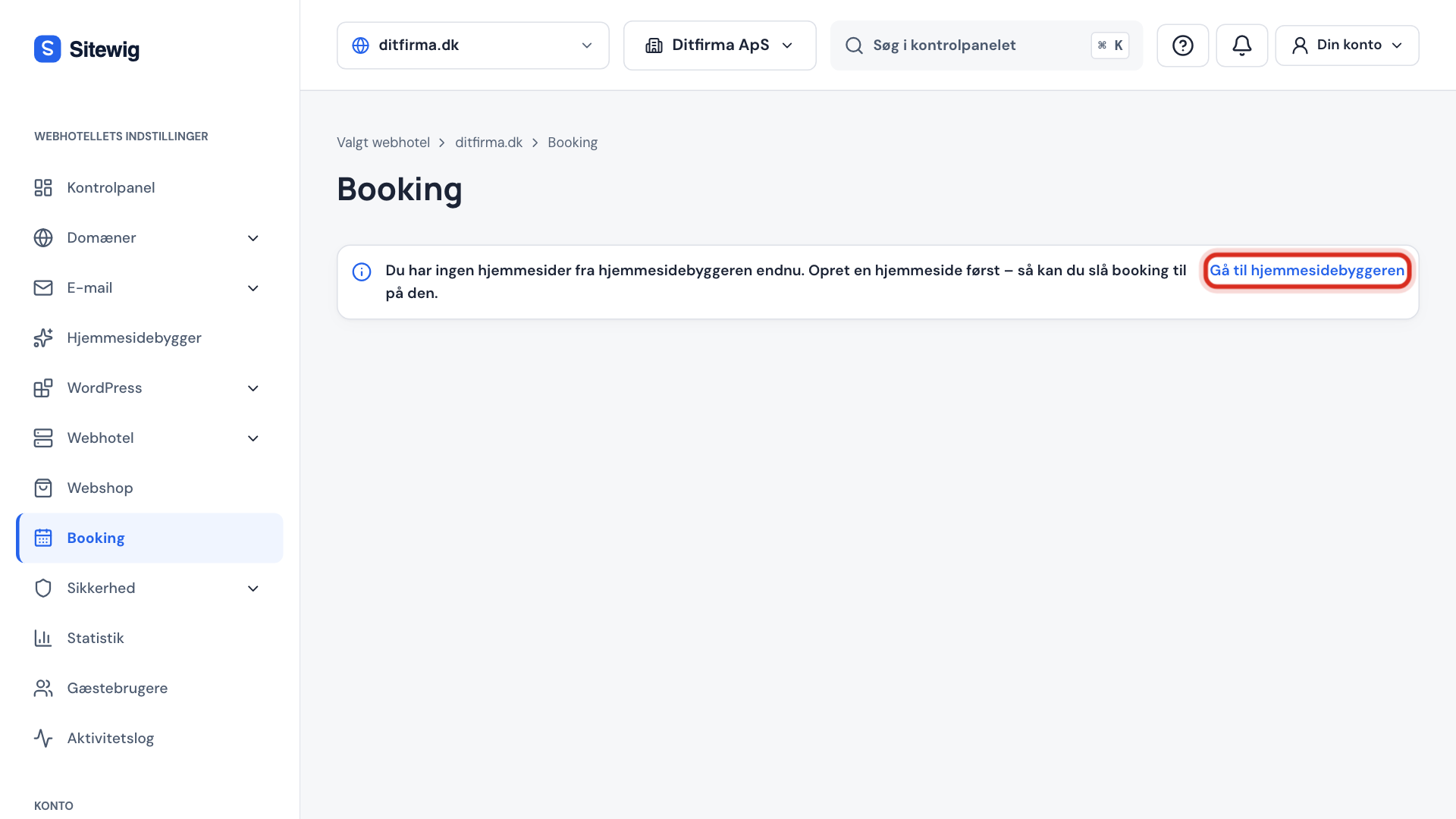
Ser du meldingen Du har ingen nettsider fra nettsidebyggeren ennå, må du først lage en nettside. Trykk på Gå til nettsidebyggeren.
Trinn 2: Fyll ut navn og e-post
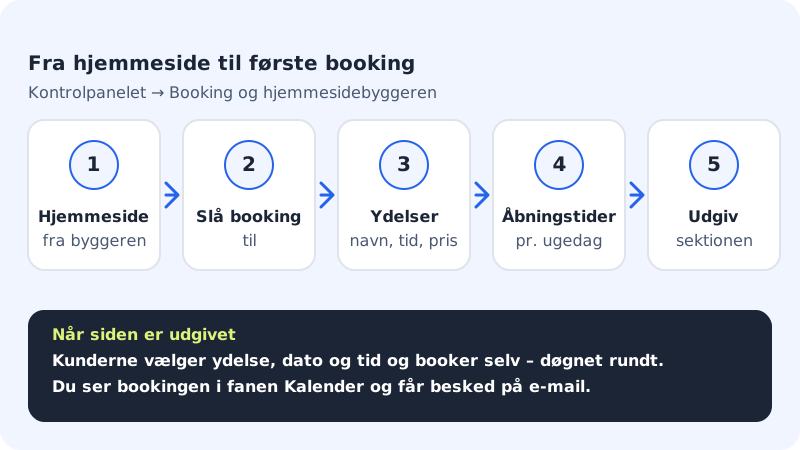
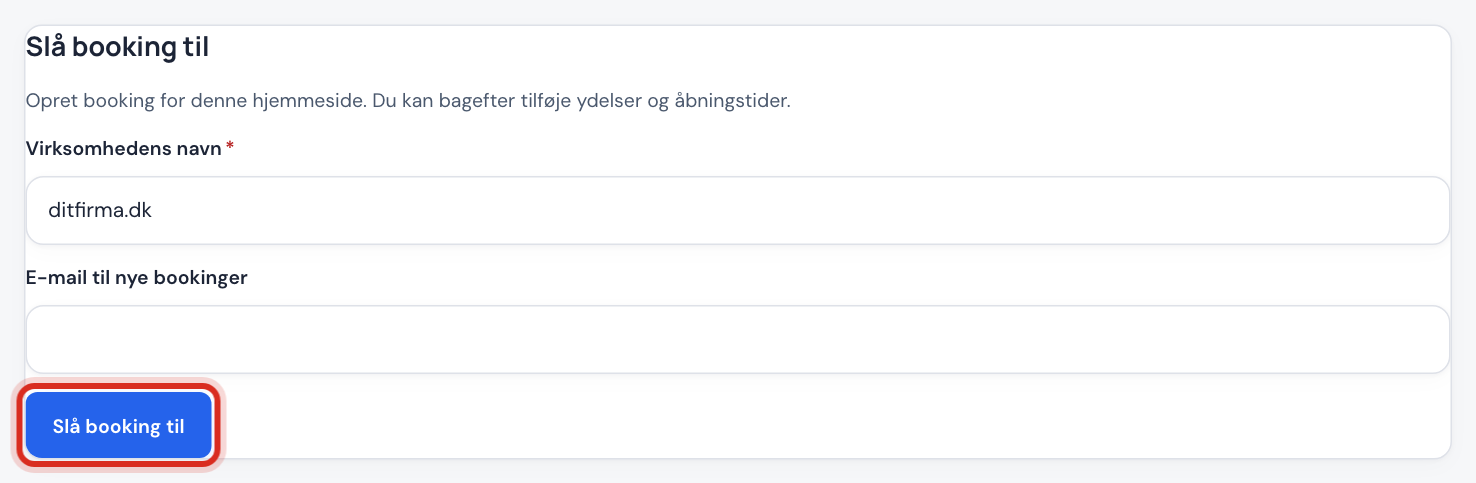
Første gang ser du kortet Slå på booking. Skriv inn Bedriftens navn – det er navnet kundene ser i kalenderen og i e-poster. Skriv også inn E-post for nye bookinger, så du får beskjed når noen booker. Trykk Slå på booking.
Trinn 3: Opprett tjenestene dine
Gå til fanen Tjenester, og trykk Ny tjeneste. Gi tjenesten et navn, en varighet og eventuelt en pris. Se Opprett tjenester med varighet, pris og pause.
Trinn 4: Angi åpningstider
Gå til fanen Tilgjengelighet, og angi tidene kundene kan booke innenfor. Trykk Lagre. Se Angi åpningstider, pauser og bookingregler.
Trinn 5: Vis kalenderen på nettsiden
Åpne nettsiden i Nettsidebygger, og trykk Legg til seksjon på siden der kundene skal booke. Velg seksjonen Nettbooking og en av variantene Innebygd kalender (hele kalenderen på siden) eller Kompakt knapp (en knapp som åpner bookingen). Vil du også vise en oversikt over tjenestene, kan du legge til Bookbare tjenester. Trykk Publiser. Finner du ikke seksjonen Nettbooking, er bookingseksjonene ennå ikke slått på for kontoen din – kontakt kundestøtte.
Trinn 6: Test som kunde
Åpne den publiserte nettsiden din, og book en time slik en kunde ville gjort. Bookingen dukker opp i fanen Kalender, og du får en e-post. Avlys testbookingen i kalenderen etterpå.
Fanene i Booking
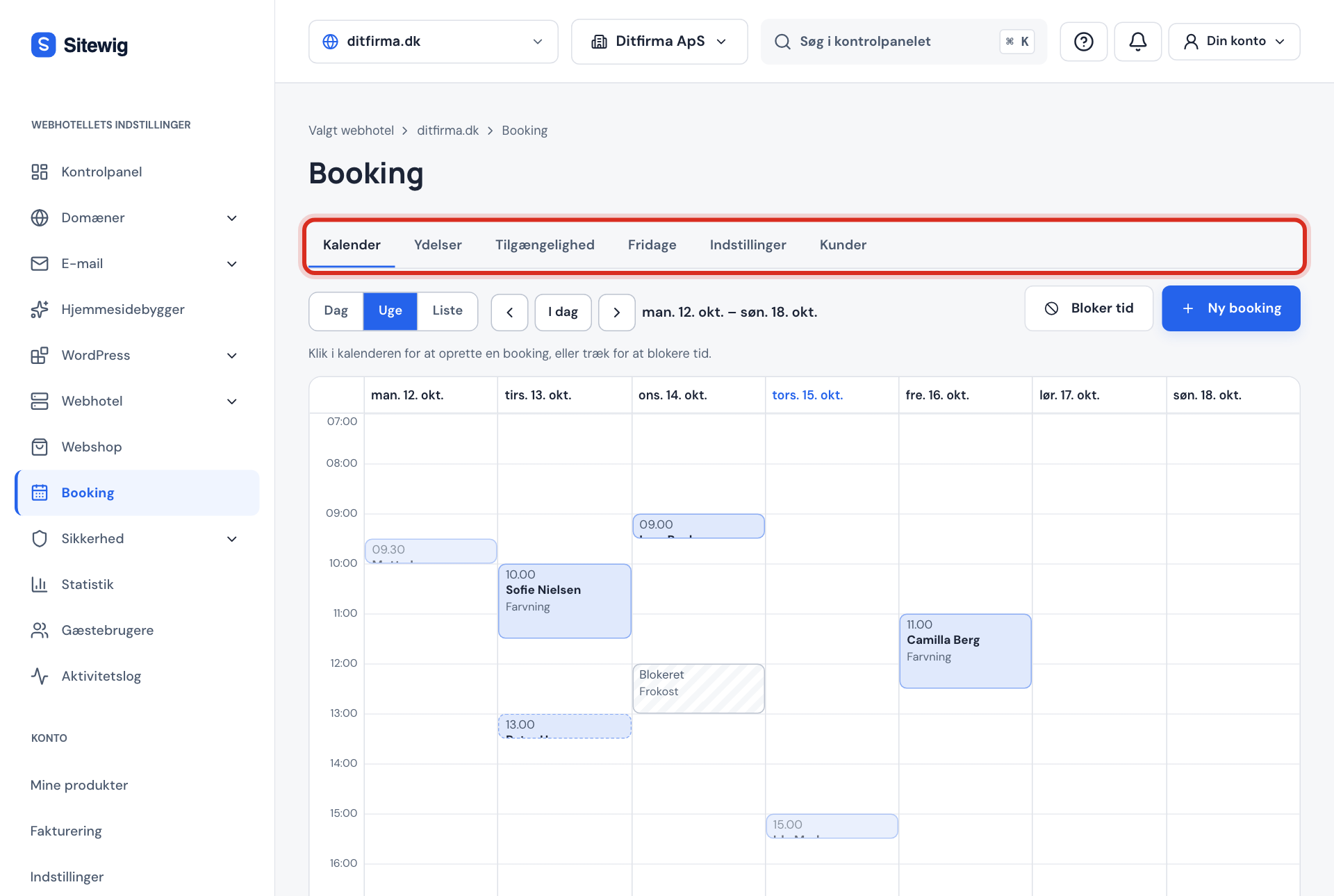
| Fane | Dette bruker du den til |
|---|---|
| Kalender | Se, opprette, flytte og avlyse bookinger – og blokkere tid |
| Tjenester | Tjenester, priser og ansatte |
| Tilgjengelighet | Faste åpningstider for forretningen og hver ansatt |
| Fridager | Ferie, stengte dager og spesielle åpningstider |
| Innstillinger | Regler for booking, kontaktopplysninger og månedens forbruk |
| Kunder | Kundeliste, eksport og sletting av kundedata |
Vanlige spørsmål
Kan jeg bruke booking uten en nettside fra Sitewig?
Nei, ikke i dag. Booking hører til en nettside fra nettsidebyggeren. Har du allerede en annen nettside, kan du likevel lage en enkel Sitewig-side og vise kalenderen på den gamle siden din – se Vis bookingkalenderen på en annen nettside.
Hvorfor ser jeg «Booking er på vei» i stedet for kalenderen?
Bookingadministrasjonen åpnes gradvis for alle kunder. Ser du et kort om at booking er med i pakken din og åpner snart, er funksjonen ennå ikke slått på for kontoen din. Kontakt kundestøtte hvis du trenger den nå.
Hva skjer når månedens grense er nådd?
Du får en advarsel når du nærmer deg grensen. Den første bookingen over grensen blir likevel tatt imot, og du får beskjed om å oppgradere. Kommer det flere, får kunden beskjed om å ringe eller skrive til deg. Ingen booking forsvinner i stillhet.
Kan jeg stenge for booking midlertidig?
Ja. Fjern haken ved Nettbooking er åpen under Booking → Innstillinger, og trykk Lagre. Tjenestene og bookingene dine blir liggende.