WordPress est inclus dans toutes les offres d'hébergement web de Sitewig. Vous n'avez pas besoin de téléverser des fichiers ni de créer vous-même une base de données : le panneau de contrôle crée la base de données, récupère la dernière version officielle de WordPress, vérifie les fichiers et installe le tout sur votre site. Vous recevez ensuite un nom d'utilisateur et un mot de passe fort pour vous connecter immédiatement.
Ce qui doit être prêt au préalable
Le panneau de contrôle vérifie lui-même si le site est prêt. Il l'est quand quatre conditions sont remplies :
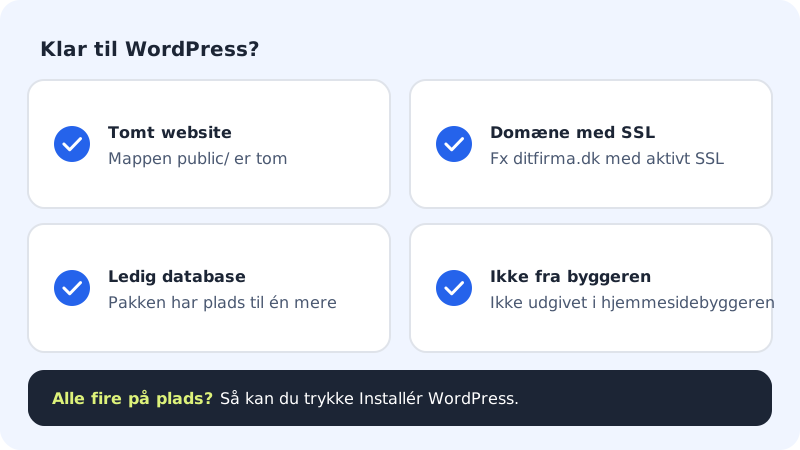
- Le site est actif et vide. Le dossier
public/du site ne doit contenir aucun fichier. Si vous avez besoin d'un nouveau site vide, touchez Créer un site sous WordPress → Aperçu. - Le site a un domaine avec SSL. Associez le domaine avec Ajouter un domaine sur la page du site, et attendez que le certificat SSL soit actif. L'exception est votre site principal (main), qui peut aussi utiliser son adresse d'aperçu.
- L'offre a de la place pour une base de données de plus. WordPress dispose de sa propre base de données.
- Le site n'est pas publié avec le créateur de site. Un site que vous avez créé et publié dans le créateur de site ne peut pas faire tourner WordPress en même temps – utilisez un autre site.
Installer WordPress
Étape 1: Ouvrez le site
Connectez-vous au panneau de contrôle et choisissez WordPress → Aperçu dans le menu. Vous voyez la liste de vos sites. Cliquez sur le site sur lequel WordPress doit être installé – par ex.
votreentreprise.fr.Étape 2: Trouvez la section WordPress
Faites défiler jusqu'à la section WordPress sur la page du site. S'il est indiqué WordPress ne peut pas encore être installé, l'une des conditions ci-dessus n'est pas remplie – le texte sous le titre précise laquelle. S'il manque au site un domaine avec SSL, le message peut aussi n'apparaître qu'au moment où vous touchez Installer WordPress.
Étape 3: Remplissez les trois champs
Saisissez Titre du site (par ex.
Votreentreprise) et Votre e-mail (par ex.contact@votreentreprise.fr). L'e-mail sert à la connexion et aux messages de WordPress. Le champ Nom d'utilisateur de l'administrateur est facultatif – si vous le laissez vide, l'utilisateur s'appellewpadmin. Le nom d'utilisateur doit comporter 3 à 30 caractères et ne contenir que a–z, 0–9, le point, le tiret et le tiret bas.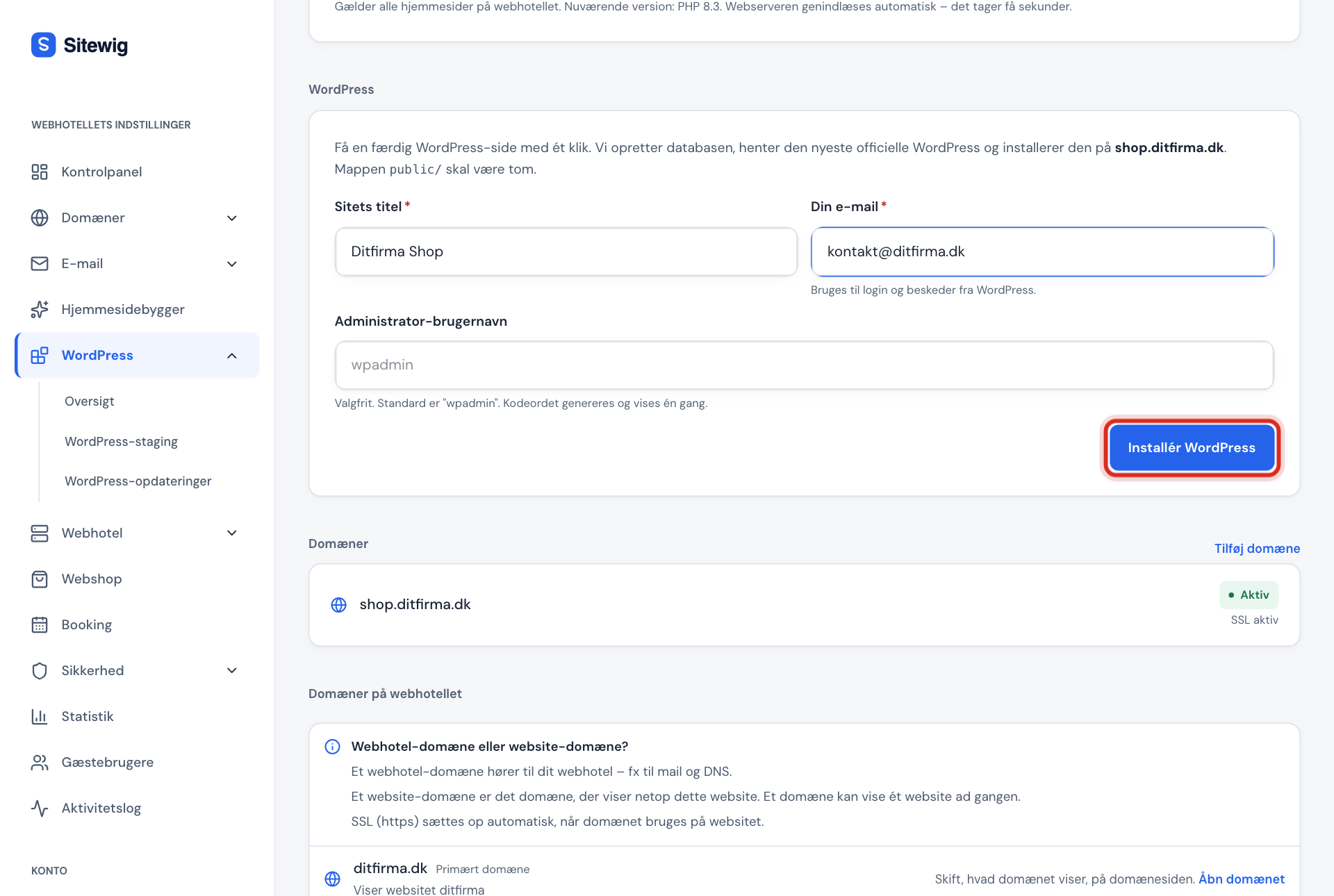
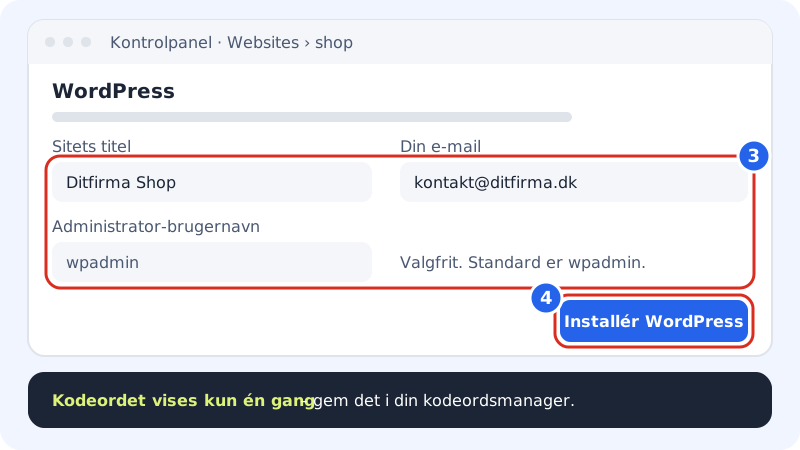
Remplissez les champs, puis touchez Installer WordPress Étape 4: Touchez Installer WordPress
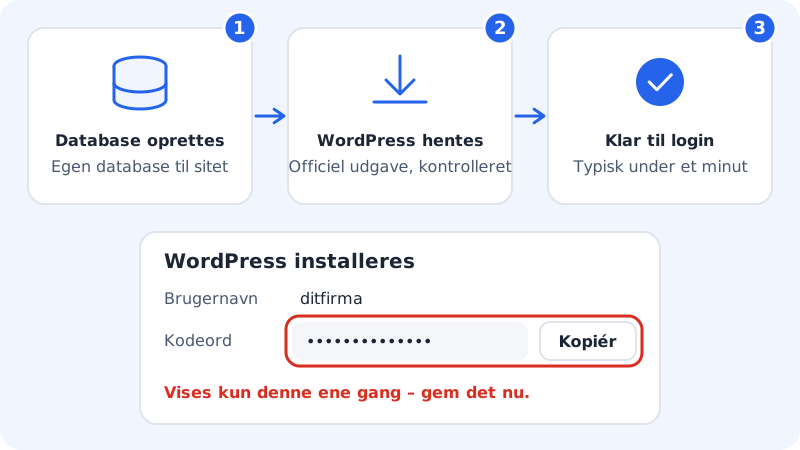
La fenêtre Installation de WordPress s'ouvre et affiche votre nom d'utilisateur et votre mot de passe. Le mot de passe est créé par le serveur et n'est affiché qu'une seule fois. Copiez-le dans votre gestionnaire de mots de passe avant de fermer la fenêtre.
Étape 5: Attendez la fin de l'installation
La section affiche trois étapes : Création de la base de données, Récupération, vérification et installation de WordPress et Prêt pour la connexion. Cela prend en général moins d'une minute, et la page se met à jour d'elle-même.
Étape 6: Connectez-vous
Une fois l'installation terminée, la section affiche l'adresse, le nom d'utilisateur et la version. Cliquez sur Se connecter à /wp-admin et connectez-vous avec le nom d'utilisateur et le mot de passe obtenus plus tôt.
La nouvelle carte « WordPress en 3 clics »
Nous déployons actuellement une nouvelle carte, plus rapide, appelée WordPress en 3 clics. Si vous la voyez sous WordPress → Aperçu ou sur la page du site, procédez ainsi :
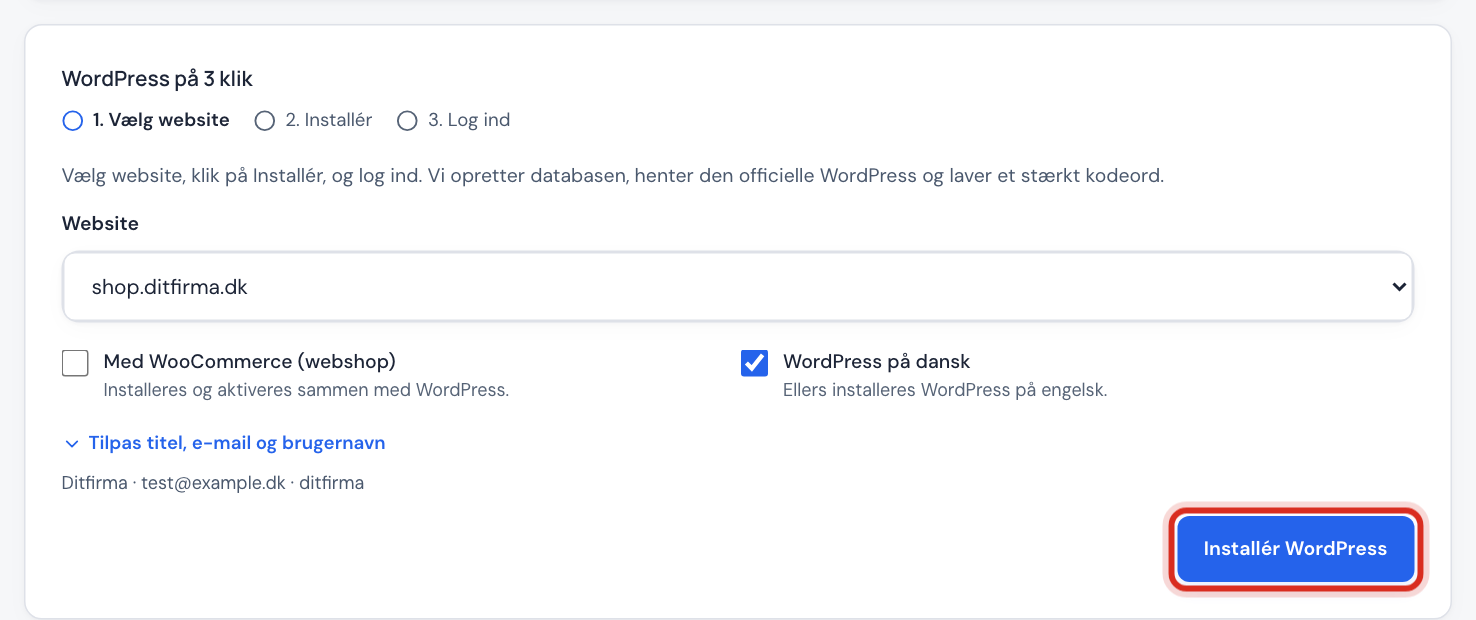
- Choisir le site – la liste n'affiche que les sites qui remplissent les conditions ci-dessus.
- Cochez éventuellement Avec WooCommerce (boutique en ligne) et WordPress en danois (le danois est sélectionné quand le panneau de contrôle est en danois). Les champs sont préremplis : le titre et le nom d'utilisateur sont déduits du nom de domaine, et l'e-mail est celui avec lequel vous vous connectez au panneau de contrôle. Pour les modifier, cliquez sur Modifier le titre, l'e-mail et l'identifiant.
- Cliquez sur Installer WordPress. Quand WordPress est prêt s'affiche, vous voyez le nom d'utilisateur et le mot de passe – enregistrez le mot de passe – et pouvez cliquer sur Se connecter à WordPress.
Si vous ne voyez pas la carte, utilisez simplement le formulaire de la section WordPress comme décrit ci-dessus. Le résultat est le même.
Questions fréquentes
WordPress coûte-t-il un supplément ?
Non. WordPress est inclus dans toutes les offres d'hébergement web. Il utilise l'une des bases de données incluses dans votre offre.
Je n'ai pas enregistré le mot de passe – que faire ?
Le mot de passe n'est pas conservé chez Sitewig et ne peut pas être affiché de nouveau. Utilisez Mot de passe oublié ? sur la page de connexion de WordPress : vous recevrez un lien à l'e-mail saisi lors de l'installation. Consultez Changer le mot de passe ou l'e-mail de l'administrateur WordPress.
Pourquoi est-il indiqué que le site n'est pas vide ?
WordPress s'installe dans le dossier public/ du site, et celui-ci doit être vide. Si vous avez téléversé des fichiers ou s'il reste une ancienne page, déplacez-les ou supprimez-les d'abord via Hébergement → Fichiers – ou créez un nouveau site.
Puis-je installer WordPress avant que le domaine soit transféré chez Sitewig ?
Le domaine doit être associé au site et avoir un SSL actif. Si vous voulez que WordPress soit prêt avant le transfert du domaine, vous pouvez l'installer sur votre site principal, qui dispose d'une adresse d'aperçu.
Et si l'installation échoue ?
La section affiche WordPress n'a pas pu être installé avec une explication, et le bouton devient Réessayer. La base de données déjà créée est réutilisée, pour que vous ne perdiez pas une place dans votre offre.