La boutique en ligne est toujours liée à l'un de vos sites sur Sitewig. Vous créez les produits, la livraison et le paiement dans le panneau de contrôle, et les clients achètent directement sur votre site. La boutique démarre fermée, pour que vous puissiez la construire et la tester en toute tranquillité. Ce n'est qu'une fois toutes les obligations légales remplies que vous pouvez ouvrir les ventes.
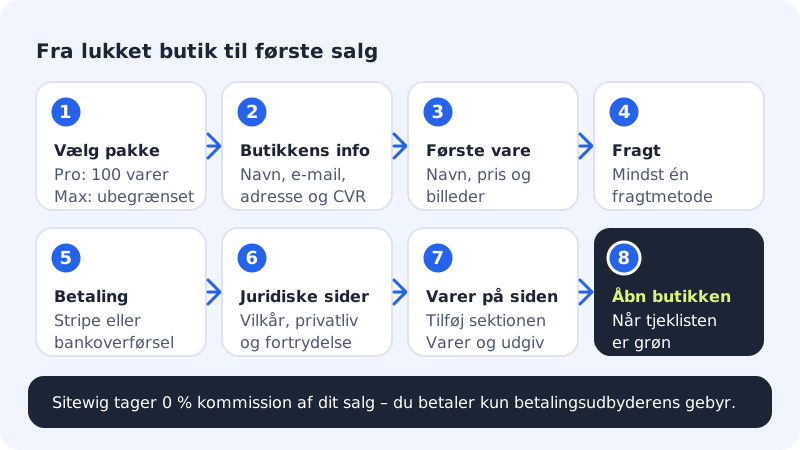
Ce qui doit être en place
- Une offre avec boutique en ligne. La boutique en ligne est incluse à partir de Pro (jusqu'à 100 produits). Max et Business permettent un nombre illimité de produits. Free et Starter n'incluent pas de boutique en ligne.
- Un site créé avec le créateur de site de Sitewig. Si vous n'en avez pas, la boutique en ligne affiche le message Vous n'avez pas encore de site avec un bouton vers le créateur de site.
- Les informations de votre entreprise : le nom de la boutique, l'e-mail de contact, l'adresse et le numéro CVR. La loi sur le commerce électronique exige que le client puisse voir avec qui il traite.
- Trois pages juridiques sur votre site : conditions générales de vente, politique de confidentialité et une page de rétractation.
Configurer et ouvrir la boutique
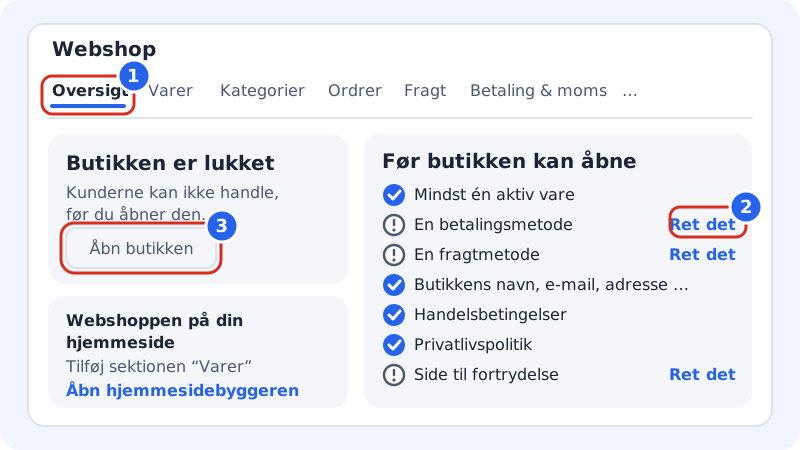
Étape 1: Allez dans Boutique en ligne → Aperçu
Connectez-vous au panneau de contrôle et choisissez Boutique en ligne dans le menu. L'onglet Aperçu s'ouvre. Si vous avez plusieurs sites, choisissez le bon dans le menu déroulant Site web en haut – chaque site a sa propre boutique.
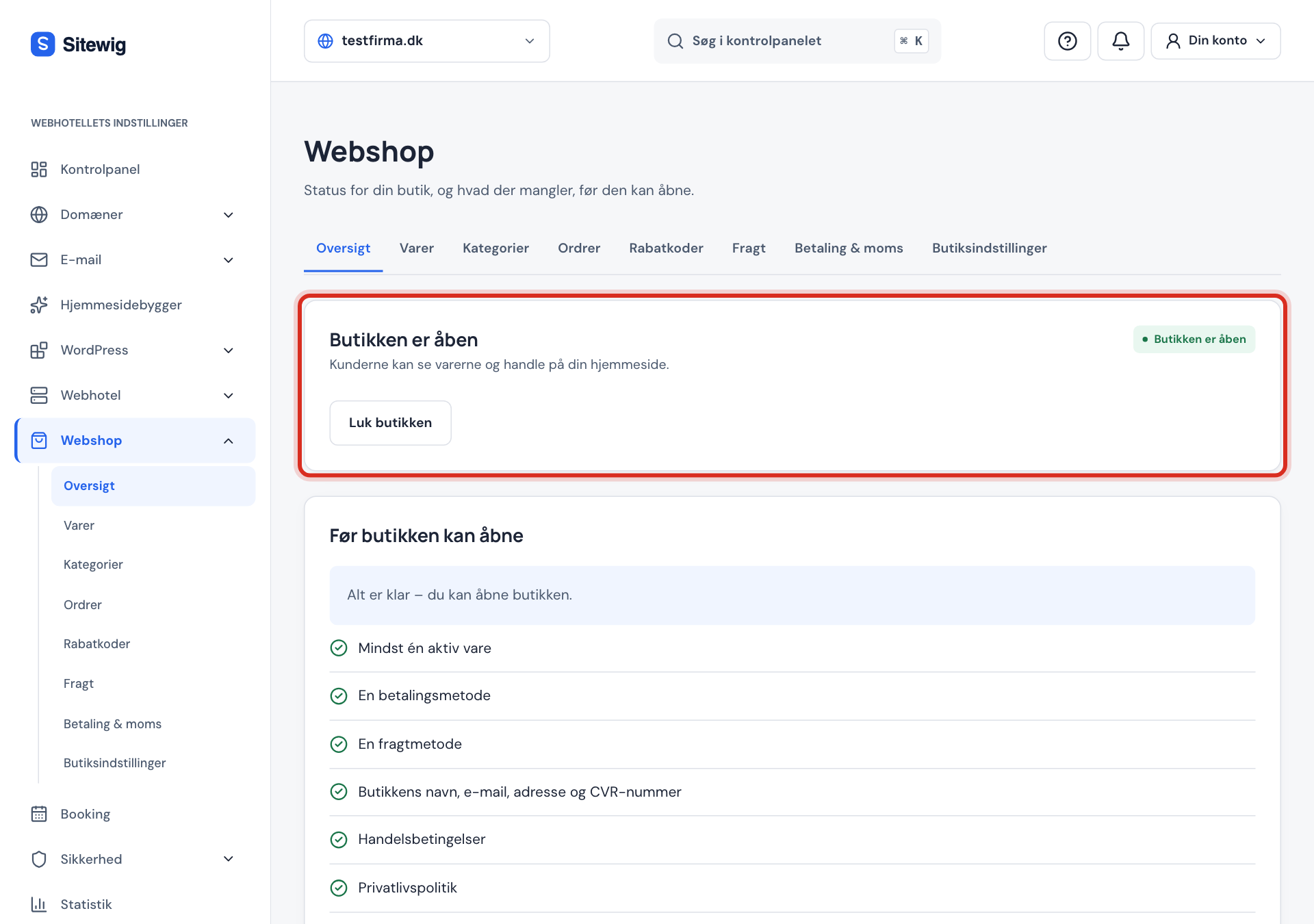
Étape 2: Parcourez la liste de contrôle
La carte Avant l'ouverture affiche sept points. Chaque point manquant a un lien Corriger qui vous mène directement au bon endroit :
- Au moins un produit actif – consultez Créer un produit avec prix, images et prix de référence.
- Un moyen de paiement – Stripe ou une méthode manuelle comme le virement bancaire. Consultez Accepter les paiements via Stripe.
- Un mode de livraison – consultez Configurer la livraison. Si vous vendez uniquement des produits numériques ou des cartes cadeaux, la livraison n'est pas nécessaire.
- Nom, e-mail, adresse et numéro d’entreprise de la boutique
- Conditions générales de vente
- Politique de confidentialité
- Page de rétractation
Étape 3: Renseignez les informations de la boutique et les pages juridiques
Allez dans Paramètres de la boutique. Sous Coordonnées de la boutique, remplissez Nom de la boutique, E-mail de contact, Adresse et N° d'entreprise / TVA. Si vous voulez recevoir les notifications de commande à une autre adresse, saisissez-la dans E-mail pour les notifications de commande.
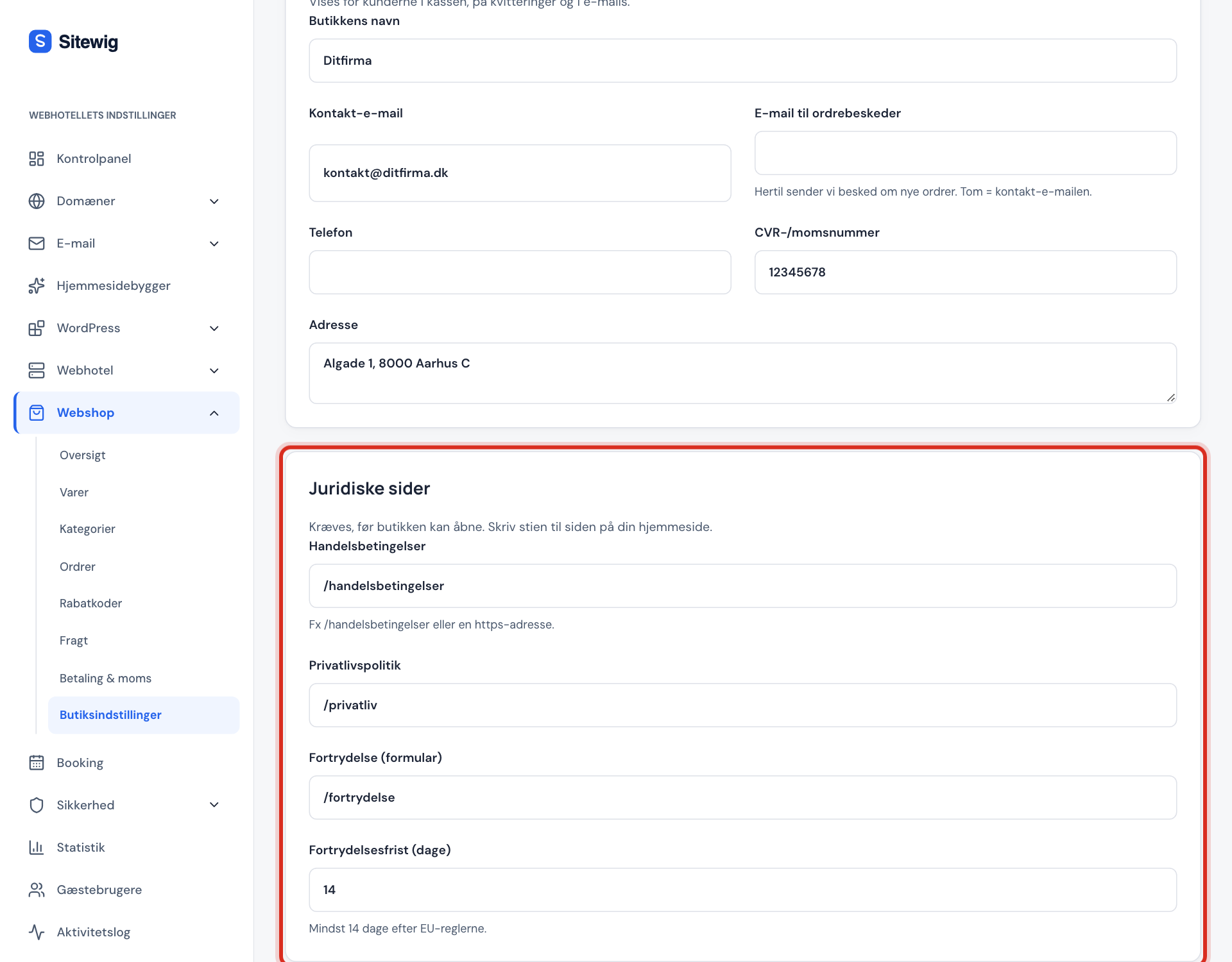
Sous Pages légales, saisissez le chemin de chaque page sur votre site, par ex.
/conditions-generales,/confidentialiteet/retractation. Cliquez sur Enregistrer.Étape 4: Affichez les produits sur votre site
La carte La boutique sur votre site indique si les clients peuvent voir la boutique. S'il est indiqué que la boutique en ligne n'est pas encore affichée, cliquez sur Ouvrir le créateur de site, ajoutez la section Produits sur la page où doit se trouver la boutique, puis publiez le site.
Étape 5: Ouvrez la boutique
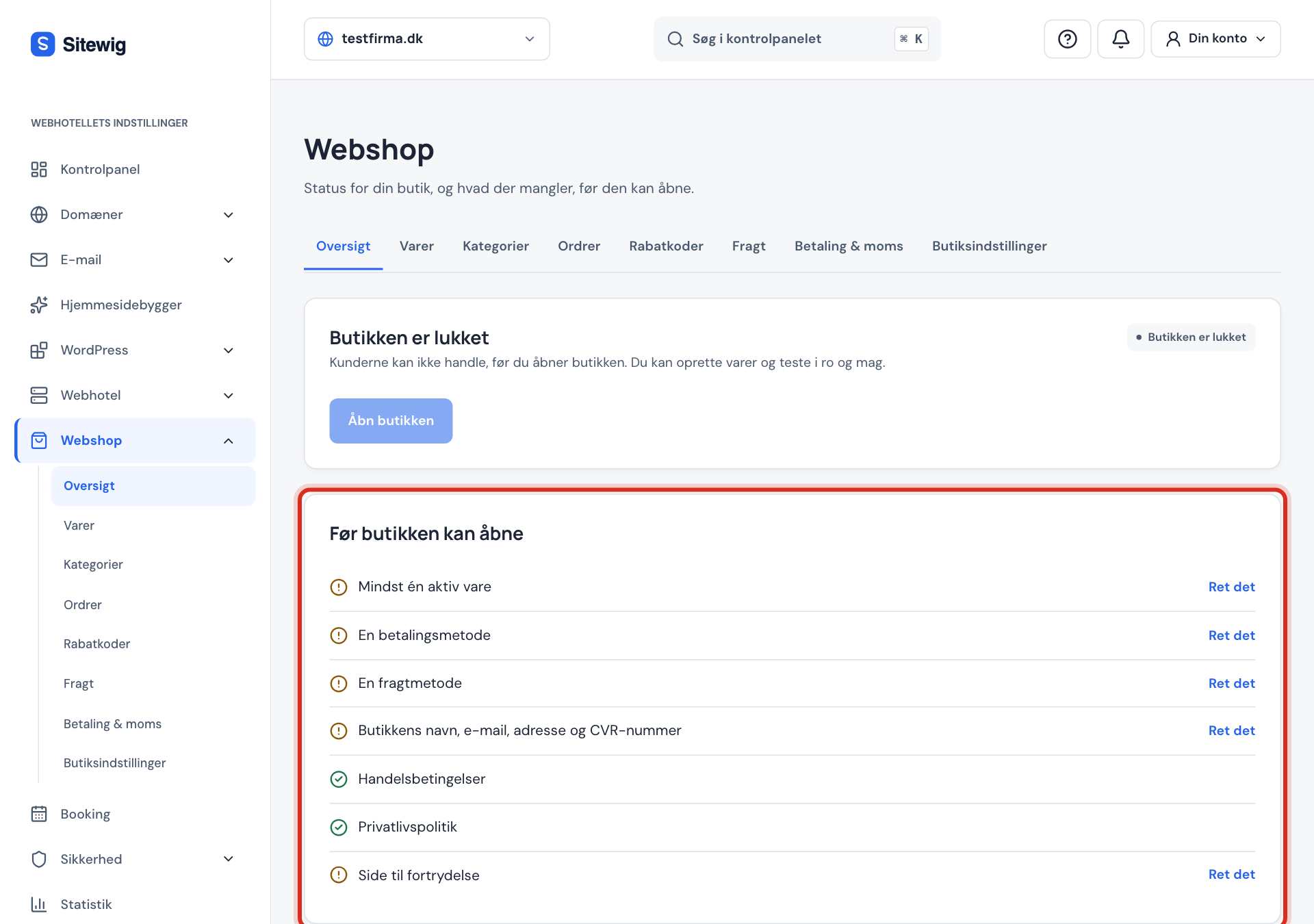
Quand tous les points de la liste de contrôle sont cochés, il est indiqué Tout est prêt – vous pouvez ouvrir la boutique. Cliquez sur Ouvrir la boutique. Le statut passe à La boutique est ouverte, et les clients peuvent désormais ajouter des produits au panier et payer.
Les onglets de la boutique en ligne
| Onglet | Ce que vous y faites |
|---|---|
| Aperçu | Ouvrir et fermer la boutique, consulter la liste de contrôle et les dernières commandes |
| Produits | Créer des produits, des variantes et du stock, ou importer depuis un fichier CSV |
| Catégories | Classer les produits pour que les clients les trouvent facilement |
| Commandes | Expédier, rembourser et exporter les commandes |
| Réductions | Créer des codes de réduction et des offres automatiques |
| Livraison | Définir les frais de livraison, la livraison gratuite et le retrait sur place |
| Paiements et TVA | Connecter Stripe, activer les paiements manuels et régler la TVA |
| Paramètres de la boutique | Renseigner les informations de la boutique, les pages juridiques et le droit de rétractation |
Questions fréquentes
Combien de produits puis-je avoir dans la boutique en ligne ?
Avec Pro, vous pouvez avoir jusqu'à 100 produits par site. Max et Business permettent un nombre illimité de produits.
Sitewig prend-il un pourcentage sur mes ventes ?
Non. Sitewig prend 0 % de commission dans toutes les offres. Vous payez uniquement votre offre et les frais de Stripe sur les paiements qui passent par Stripe.
Puis-je fermer la boutique temporairement, par ex. pendant les vacances ?
Oui. Allez dans Boutique en ligne → Aperçu et cliquez sur Fermer la boutique. Les produits restent en place, mais les clients ne peuvent pas acheter tant que vous n'avez pas cliqué de nouveau sur Ouvrir la boutique.
Pourquoi ne puis-je pas cliquer sur Ouvrir la boutique ?
Le bouton reste grisé tant qu'il manque quelque chose dans la liste de contrôle Avant l'ouverture. Cliquez sur Corriger à côté des points non cochés, puis revenez à Aperçu.
Puis-je avoir une boutique en ligne sur plusieurs sites ?
Oui. Chaque site a sa propre boutique, avec ses propres produits, commandes et paramètres. Vous passez de l'un à l'autre avec le menu déroulant Site web en haut de la boutique en ligne.