Si vous avez reçu un site terminé d'un webdesigner ou l'avez réalisé vous-même, il suffit que les fichiers se trouvent dans le bon dossier de votre hébergement web. Cela prend généralement 10 à 20 minutes. Si vous utilisez WordPress, consultez plutôt transférer WordPress chez Sitewig.
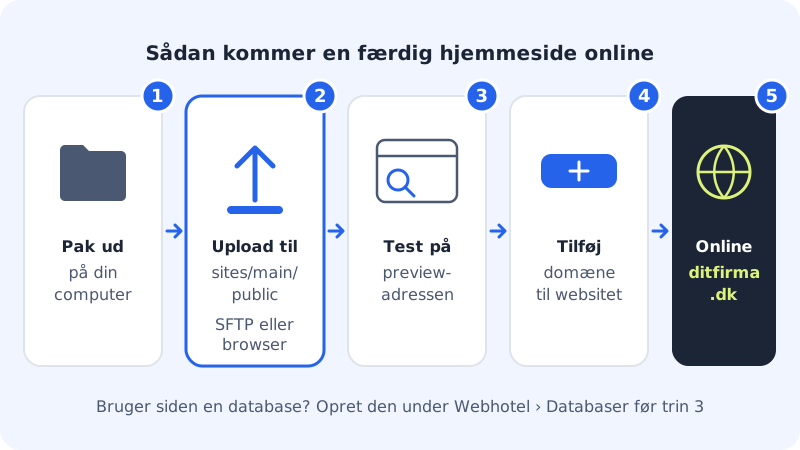
Avant de commencer
- Vous devez avoir un hébergement web chez Sitewig et un utilisateur FTP.
- Si vous avez reçu le site sous forme de fichier zip, décompressez-le d'abord sur votre ordinateur.
- Repérez la page d'accueil. Elle s'appelle
index.htmlouindex.php.
Mettre le site en ligne
Étape 1: Connectez-vous à l'hébergement web
Utilisez un logiciel FTP comme FileZilla, ou ouvrez le gestionnaire de fichiers sous Hébergement → Fichiers.
Étape 2: Ouvrez le dossier public
Allez dans
sites/main/public. C'est le dossier de votre site principal. S'il contient déjà des fichiers dont vous n'avez pas besoin, vous pouvez les supprimer.Étape 3: Téléversez les fichiers
Téléversez le contenu du dossier du site – tous les fichiers et sous-dossiers comme
css,jsetimages. La page d'accueil doit se trouver directement danspublic.Étape 4: Créez une base de données si le site en utilise une
Si le site utilise une base de données (généralement les sites en PHP), créez-la sous Hébergement → Bases de données et importez vos données. Modifiez ensuite les informations de connexion dans le fichier de configuration du site. L'hôte est
localhost. Consultez bases de données et PHP.Étape 5: Testez sur l'adresse d'aperçu
Ouvrez WordPress → Aperçu, cliquez sur le site web main et ouvrez URL d'aperçu sous Détails. Vérifiez la page d'accueil, les menus, les images et les formulaires.
Étape 6: Associez votre domaine
Cliquez sur Ajouter un domaine sur la page du site web et choisissez votre domaine. Si vous n'avez pas encore de domaine chez Sitewig, consultez utiliser un domaine que vous possédez déjà. Le SSL gratuit est configuré automatiquement quand le domaine pointe vers Sitewig.
Liste de vérification si quelque chose ne fonctionne pas
- La page d'accueil affiche une erreur :
index.htmlouindex.phpne se trouve pas directement danspublic. Consultez la structure des dossiers. - Des images ou le CSS manquent : les liens du code pointent vers votre propre ordinateur, par ex.
C:\Users\…, ou les majuscules et minuscules ne correspondent pas. Le serveur web distingueLogo.pngetlogo.png. - « Impossible de se connecter à la base de données » : vérifiez le nom de la base de données, le nom d'utilisateur, le mot de passe et l'hôte
localhost. - Les redirections dans
.htaccessne fonctionnent pas : Sitewig utilise le serveur web nginx, qui ne lit pas.htaccess. Consultez fichiers cachés et erreurs.
Questions fréquentes
Puis-je téléverser un fichier zip et le décompresser sur le serveur ?
Le plus sûr est de décompresser les fichiers sur votre ordinateur et d'en téléverser le contenu. Si vous êtes à l'aise avec la ligne de commande, vous pouvez aussi travailler sur les fichiers via SSH.
Pourquoi vois-je encore l'ancien site sur mon domaine ?
Le domaine pointe peut-être encore vers votre ancien fournisseur, ou votre navigateur affiche une copie en cache. Vérifiez que le domaine est associé au site web, et essayez dans une fenêtre de navigation privée.
Puis-je avoir plusieurs sites sur le même hébergement web ?
Oui. Créez un site web supplémentaire sous WordPress → Aperçu avec Créer un site. Il dispose de son propre dossier sites/<nom>/public et de ses propres domaines.