Avec le créateur de site, vous créez un site sans coder. Vous décrivez brièvement ce que fait votre entreprise, et l'IA réalise un premier brouillon avec des textes, des couleurs, des polices et des pages. Ce brouillon vous appartient : vous pouvez tout modifier ensuite, et rien n'est visible par d'autres tant que vous ne publiez pas vous-même.
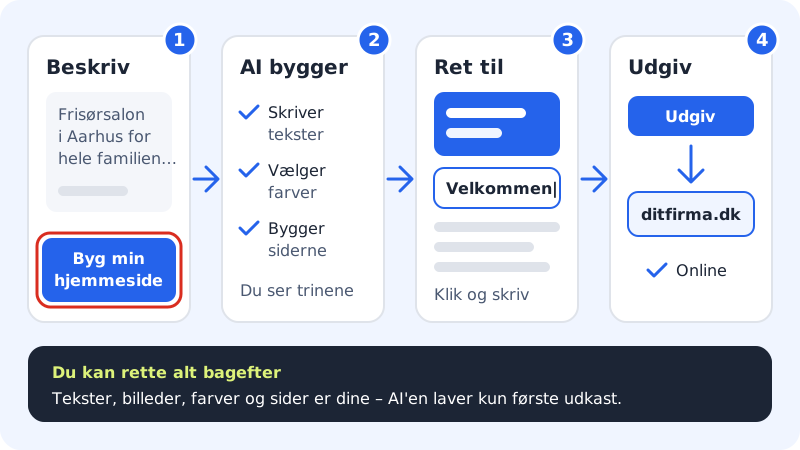
Ce dont vous avez besoin
- Un compte Sitewig avec un hébergement web. Le site principal (le site web) est créé automatiquement avec l'hébergement.
- 2 à 4 phrases sur votre entreprise.
- Un domaine n'est pas nécessaire pour commencer – vous pourrez l'ajouter plus tard.
Créer le site
Étape 1: Ouvrez le créateur de site
Connectez-vous au panneau de contrôle et choisissez Créateur de site dans le menu de gauche. En haut de la page figure la carte Décrivez votre entreprise – nous créons votre site.
Étape 2: Décrivez votre entreprise
Indiquez dans le champ de texte ce que vous faites, où vous êtes installé et qui sont vos clients. Le champ doit contenir au moins 15 caractères et peut en contenir jusqu'à 2 000. En cas de doute, cliquez sur l'un des exemples Menuisier, Restaurant ou Coiffeur sous le champ et adaptez le texte à votre situation.
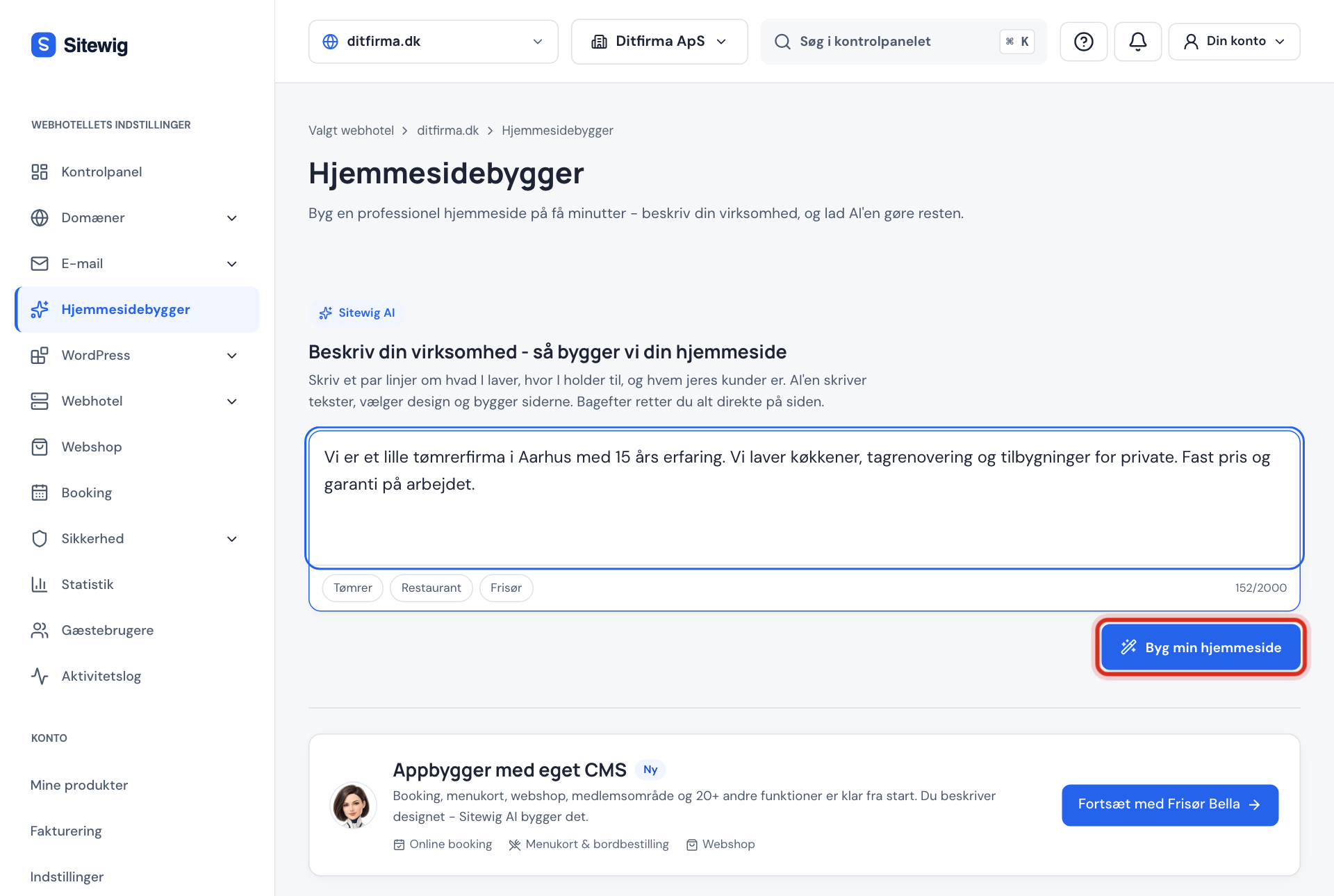
Décrivez l'entreprise, puis cliquez sur Créer mon site 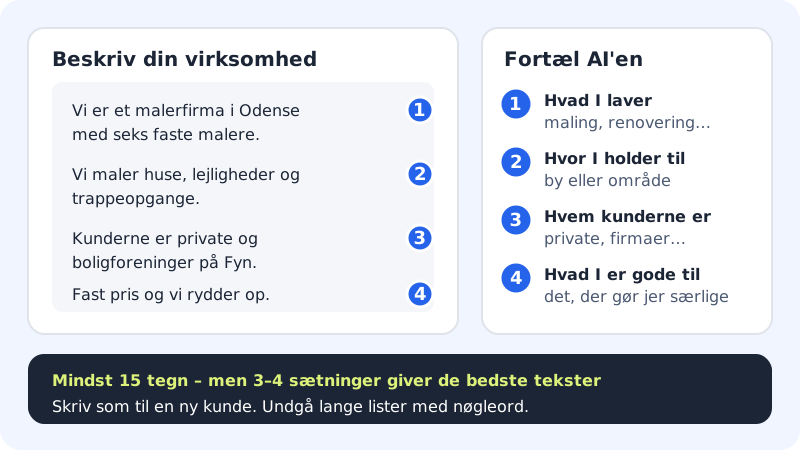
Quatre choses que l'IA a besoin de savoir Étape 3: Choisissez le site web (seulement si vous en avez plusieurs)
Si vous avez plus d'un site web, le champ Site web s'affiche. Choisissez le site web sur lequel le site doit être publié. Le site est publié sur ce site web et ses domaines. Si vous n'avez qu'un site web, il est sélectionné automatiquement.
Étape 4: Cliquez sur Créer mon site
Cliquez sur Créer mon site, ou appuyez sur Cmd+Entrée (Mac) / Ctrl+Entrée (Windows) dans le champ de texte. Le bouton indique ce que fait l'IA : Analyse de votre entreprise…, Rédaction des textes…, Choix des couleurs et polices…, Création des pages… et Touches finales…. Ne fermez pas l'onglet pendant ce temps.
Étape 5: Ajustez le brouillon
Quand vous voyez le message Votre site est prêt, l'éditeur s'ouvre de lui-même. Cliquez sur un titre ou un texte dans l'aperçu et écrivez directement. Cliquez sur une image pour la remplacer. Tout est enregistré automatiquement comme brouillon.
Étape 6: Publiez quand vous êtes satisfait
Cliquez sur Publier en haut à droite pour mettre le site en ligne. Consultez Publier votre site.
Vos sites
Sous Vos sites, vous voyez tous les sites que vous avez créés. Chaque site porte l'étiquette Brouillon jusqu'à sa première publication – il est ensuite indiqué Publié avec l'adresse à laquelle il est visible. Cliquez sur Modifier pour rouvrir l'éditeur.
Questions fréquentes
Que faire s'il est indiqué « L'IA n'est pas encore configurée » ?
L'IA ne peut pas créer de site pour le moment. Choisissez plutôt un modèle plus bas sur la page. Vous pouvez modifier tous les textes et toutes les images directement dans l'éditeur, exactement comme si l'IA avait créé la page.
Cela compte-t-il dans ma limite IA ?
Oui. Votre offre comprend un nombre fixe de sites IA et de modifications IA chaque mois, et les limites sont remises à zéro le 1er de chaque mois. Un site entier créé avec l'IA compte pour un site IA. Quand vous modifiez vous-même les textes et les images, cela ne compte pas.
Puis-je tout recommencer si le brouillon ne me plaît pas ?
Oui. Ouvrez l'onglet IA dans l'éditeur et cliquez sur Reconstruire. Vous pouvez aussi d'abord saisir une nouvelle description. L'ancienne version reste dans l'historique des versions, pour que vous puissiez y revenir.
D'autres personnes peuvent-elles voir mon site pendant que j'y travaille ?
Non. Ce que vous faites dans l'éditeur est un brouillon. Les visiteurs ne voient le site qu'après que vous avez cliqué sur Publier, puis sur Publier maintenant.