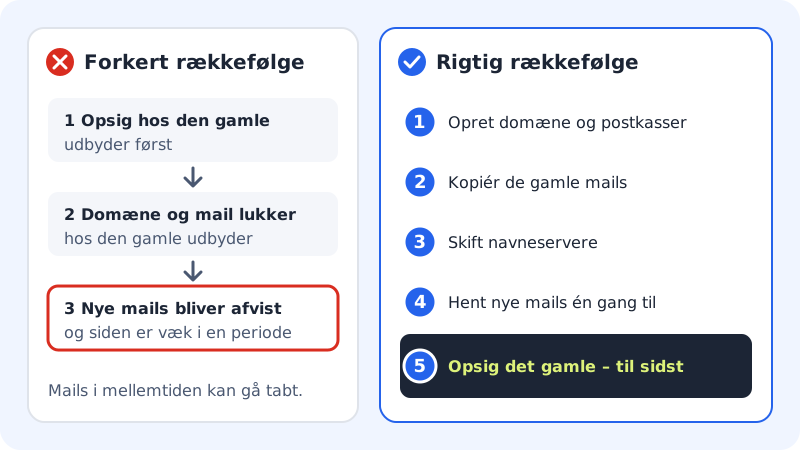
Changer de fournisseur concerne trois choses : votre domaine, votre e-mail et votre site. Si vous procédez dans le bon ordre, ni vos clients ni vos collègues ne remarquent quoi que ce soit. Dans le mauvais ordre, des e-mails peuvent être refusés et le site peut disparaître pendant un moment.
La règle d'or est simple : mettez tout en place chez Sitewig d'abord, changez ensuite les serveurs de noms, et ne résiliez l'ancien abonnement qu'en tout dernier.
Le guide de transfert Transférer ici
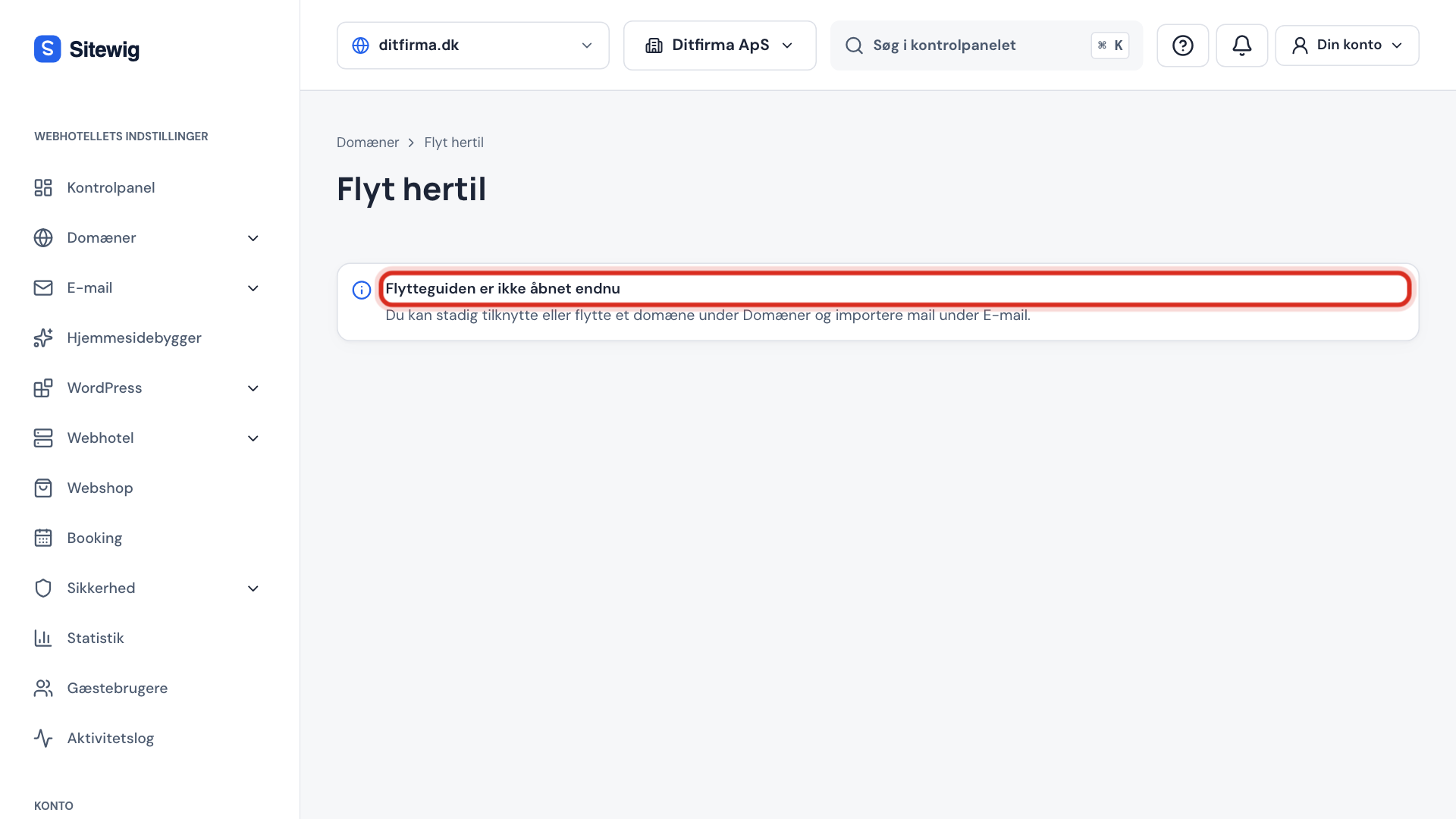
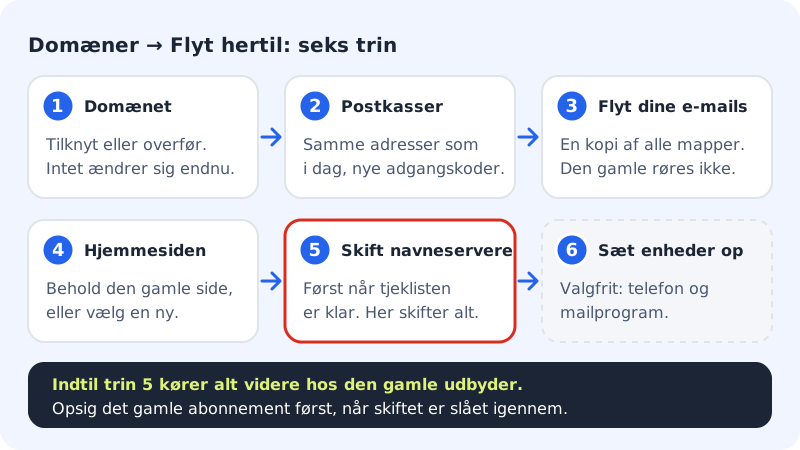
Le panneau de contrôle propose le guide Domaines → Transférer ici. Il regroupe tout le transfert d'un domaine sur une seule page et vous guide en six étapes. Chaque étape se débloque quand la précédente est terminée – s'il est indiqué Disponible une fois les étapes précédentes terminées., il vous manque quelque chose plus haut.
Avant de commencer
- Ne résiliez rien pour l'instant. Votre hébergement web actuel, votre e-mail et votre domaine doivent fonctionner jusqu'à ce que le transfert soit terminé et vérifié.
- Dressez la liste de vos adresses e-mail. Vous en aurez besoin à l'étape 2. Comptez aussi les alias et les transferts.
- Ayez sous la main vos identifiants chez l'ancien fournisseur. Vous en aurez besoin pour changer les serveurs de noms et éventuellement pour obtenir un code d'autorisation.
- Choisissez une entreprise dans le panneau de contrôle. Les domaines et les boîtes mail appartiennent à une entreprise. Si vous êtes dans votre espace de travail personnel, le guide vous demande d'en changer.
Le transfert étape par étape
Étape 1: Choisissez une offre et connectez-vous
Si vous n'avez pas encore de compte, choisissez une offre sur sitewig.com. Les 3 premiers mois sont offerts. Connectez-vous ensuite au panneau de contrôle.
Étape 2: Ouvrez le guide et analysez le domaine
Allez dans Domaines → Transférer ici. Saisissez le domaine dans le champ Domaine à transférer, par ex.
votreentreprise.fr, puis touchez Analyser le domaine. Sitewig consulte uniquement le DNS public du domaine – nous ne nous connectons jamais chez votre fournisseur actuel.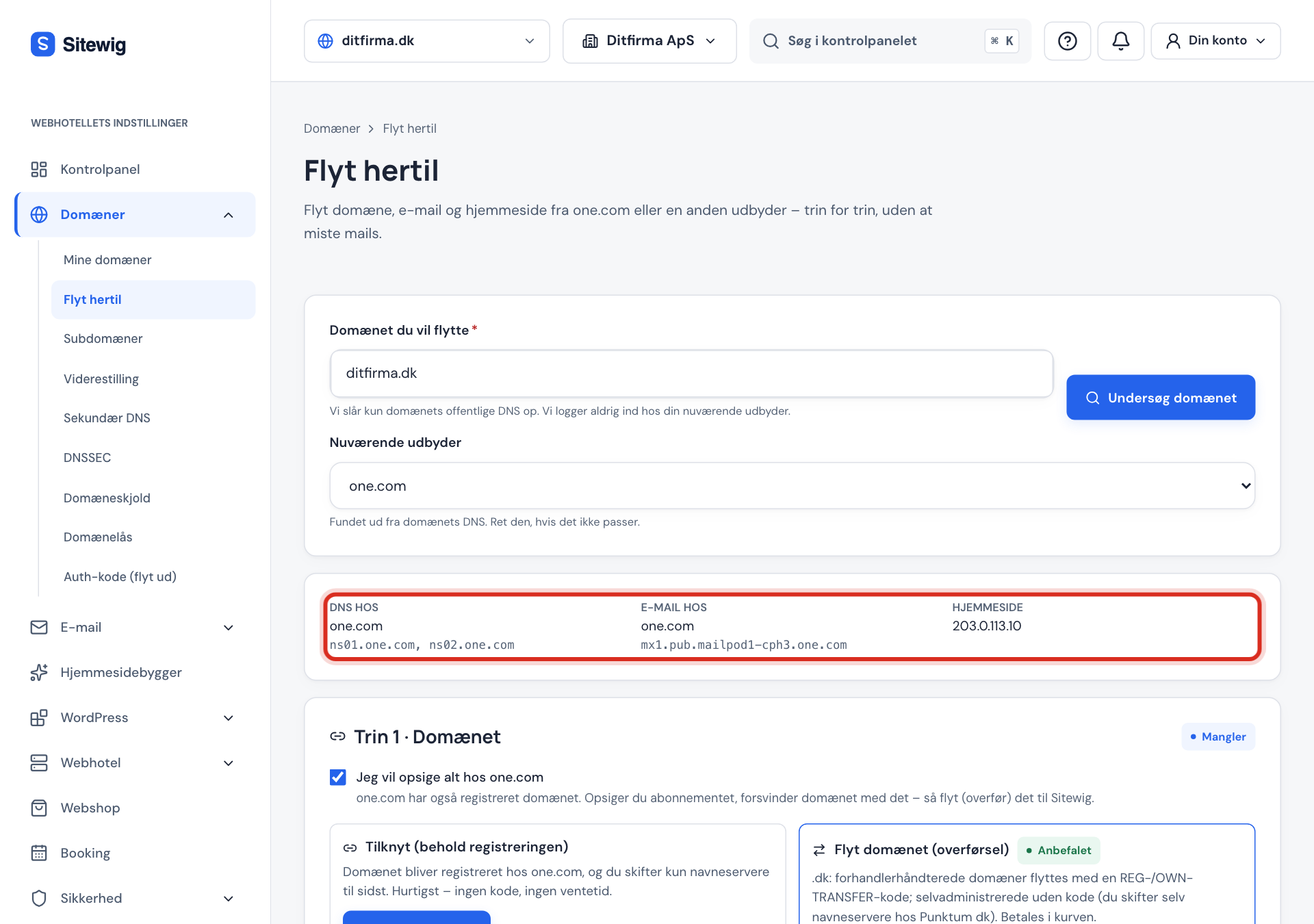
Vous voyez ensuite trois champs : DNS chez, E-mail chez et Site web. Sous Fournisseur actuel figure le fournisseur détecté par le guide. S'il n'est pas correct, vous pouvez le corriger.
Étape 3: Étape 1 – Le domaine
Choisissez Associer (garder l'enregistrement) ou Transférer le domaine. En cas de doute, consultez Dois-je associer ou transférer mon domaine ?. Rien ne change encore pour vos visiteurs.
Étape 4: Étape 2 – Boîtes mail
Collez la liste de vos adresses et créez les mêmes boîtes mail chez Sitewig avec de nouveaux mots de passe. Consultez Créez vos boîtes mail avant de transférer l'e-mail.
Étape 5: Étape 3 – Transférez vos e-mails
Lancez l'import de vos anciens e-mails. Il copie tous les dossiers, et votre ancienne boîte mail n'est pas modifiée. Consultez Importer vos anciens e-mails.
Étape 6: Étape 4 – Le site web
Choisissez ce que le domaine doit afficher après le changement : le site actuel, un site Sitewig ou une page de parking. Consultez Garder votre site ou en changer.
Étape 7: Étape 5 – Changer les serveurs de noms
Parcourez la Liste de contrôle avant le changement. Quand tout est prêt, passez aux serveurs de noms
ns1.sitewig.cometns2.sitewig.com. C'est à ce moment que votre e-mail et votre site commencent à fonctionner via Sitewig. Consultez Changer les serveurs de noms sans interruption.Étape 8: Terminez – et résiliez en dernier
Quand le guide affiche Les serveurs de noms pointent vers Sitewig, touchez une dernière fois Récupérer les nouveaux e-mails à l'étape 3. Configurez les téléphones et les logiciels de messagerie à l'étape 6 (facultatif). C'est seulement maintenant que vous résiliez l'abonnement chez l'ancien fournisseur.
Et un site WordPress ou autre ?
Transférer ici pointe le domaine vers votre site, mais ne déplace pas les fichiers eux-mêmes. Si vous voulez installer le site sur l'hébergement web de Sitewig, consultez Transférer votre site WordPress chez Sitewig ou Transférer un site classique avec SFTP. Vous pouvez tout à fait transférer l'e-mail et le domaine d'abord, puis le site plus tard.
Questions fréquentes
Combien de temps dure un transfert ?
Le travail dans le guide prend généralement moins d'une heure. L'import des e-mails peut durer jusqu'à 6 heures pour les grandes boîtes mail, et le changement de serveurs de noms prend généralement effet en 1 à 24 heures. Si vous transférez un domaine, cela peut prendre quelques jours auprès du registre – sans incidence sur votre e-mail si vous avez créé les boîtes mail en premier.
Mon site ou mon e-mail seront-ils coupés pendant le transfert ?
Non, si vous suivez l'ordre indiqué. Jusqu'au changement de serveurs de noms à l'étape 5, tout continue de fonctionner chez l'ancien fournisseur. Ensuite, Récupérer les nouveaux e-mails rattrape les e-mails arrivés sur l'ancien serveur pendant le changement.
Sitewig peut-il se connecter chez mon ancien fournisseur et le faire pour moi ?
Le guide ne se connecte jamais chez votre ancien fournisseur – vous changez vous-même les serveurs de noms et récupérez éventuellement un code d'autorisation. Si vous voulez de l'aide, l'aide au transfert est gratuite dans les offres d'hébergement web. N'envoyez jamais de mots de passe dans un e-mail ordinaire.
Puis-je transférer plusieurs domaines ?
Oui. Le guide traite un domaine à la fois. Terminez le premier, puis recommencez avec le suivant.