Avec le transfert, chaque e-mail qui arrive dans une boîte mail chez Sitewig est automatiquement envoyé vers une autre adresse. C'est pratique si vous voulez lire vos e-mails ailleurs, ou si un collègue doit reprendre une adresse pendant un certain temps. Vous choisissez vous-même si une copie doit aussi rester dans la boîte mail Sitewig.
Avant de commencer
- La boîte mail doit être créée sous E-mail → Boîtes mail.
- Vous pouvez transférer vers 20 adresses au maximum depuis une même boîte mail.
- Une boîte mail ne peut pas se transférer vers elle-même.
Activer le transfert
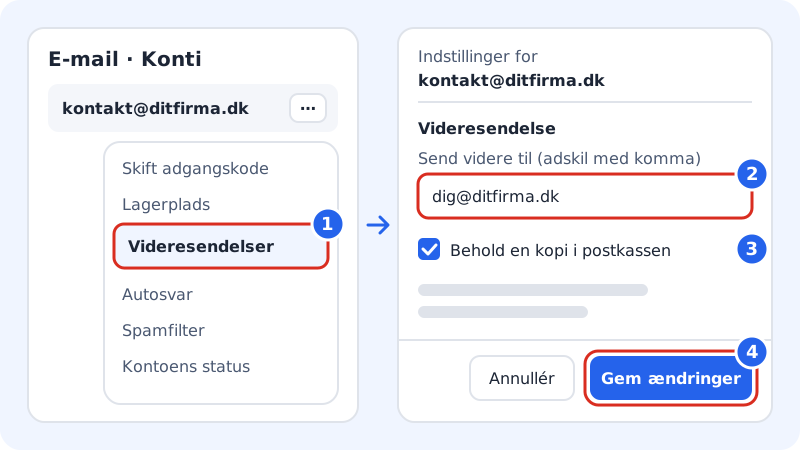
Étape 1: Ouvrez E-mail → Boîtes mail
Connectez-vous au panneau de contrôle, choisissez le domaine et allez dans E-mail. L'onglet Comptes affiche vos boîtes mail.
Étape 2: Choisissez Transfert pour la boîte mail
Cliquez sur le bouton de menu (les trois points) à côté de l'adresse qui doit transférer, puis choisissez Transfert. Le volet Paramètres de l'adresse s'ouvre sur la droite.
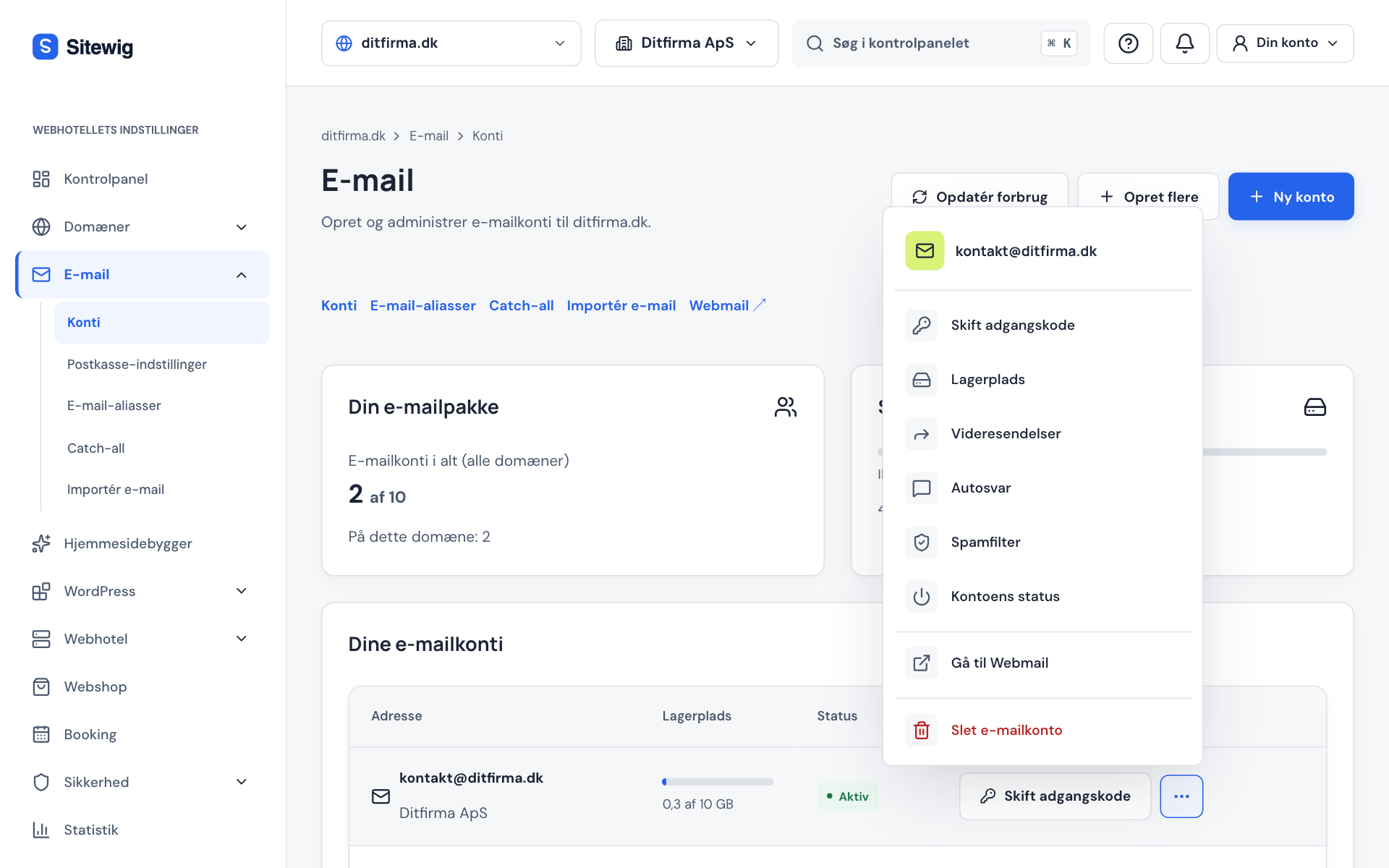
Le menu de la boîte mail dans le panneau de contrôle Étape 3: Saisissez l'adresse du destinataire
Sous Transfert, saisissez l'adresse dans le champ Transférer à (séparés par des virgules). Séparez plusieurs destinataires par une virgule, par ex.
anna@votreentreprise.fr, comptabilite@votreentreprise.fr.Étape 4: Choisissez si une copie doit être conservée
Laissez Garder une copie dans la boîte activé si l'e-mail doit aussi rester dans la boîte mail Sitewig. Si vous décochez la case, l'e-mail est uniquement transféré.
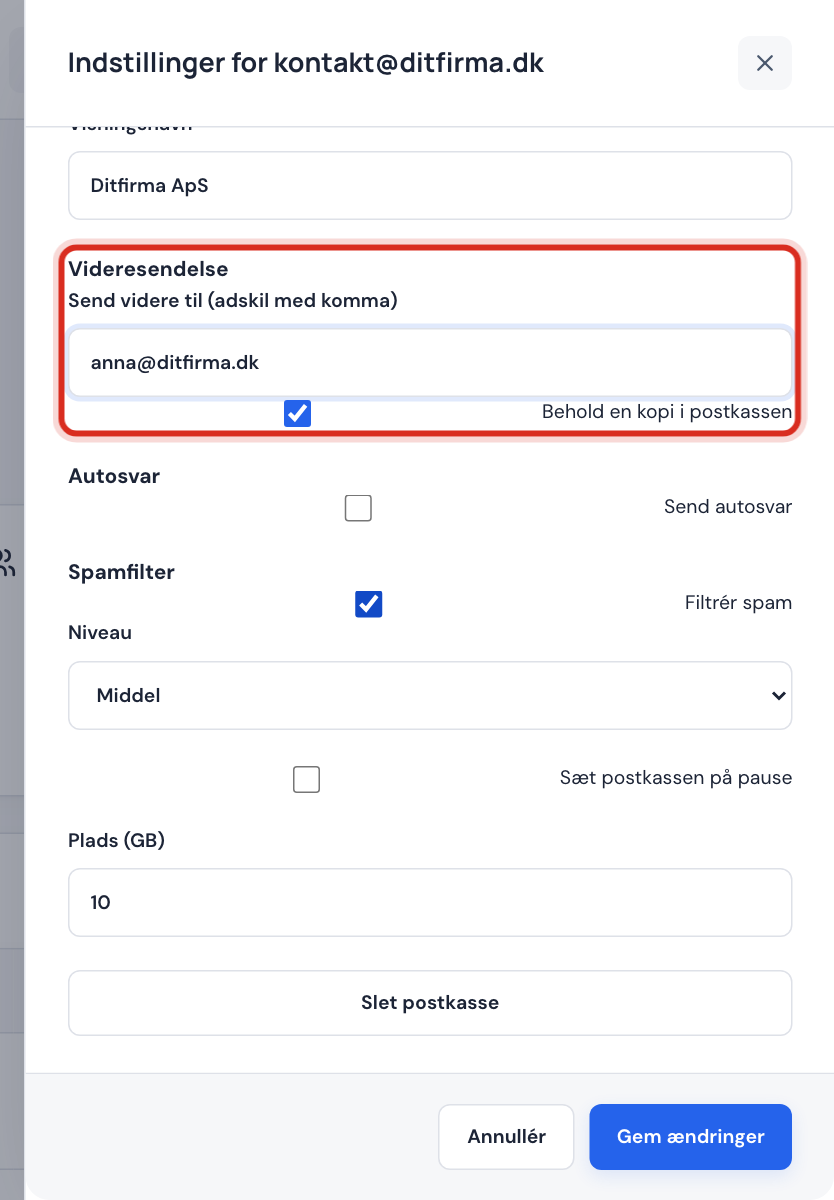
Le transfert dans les paramètres de la boîte mail Étape 5: Enregistrez
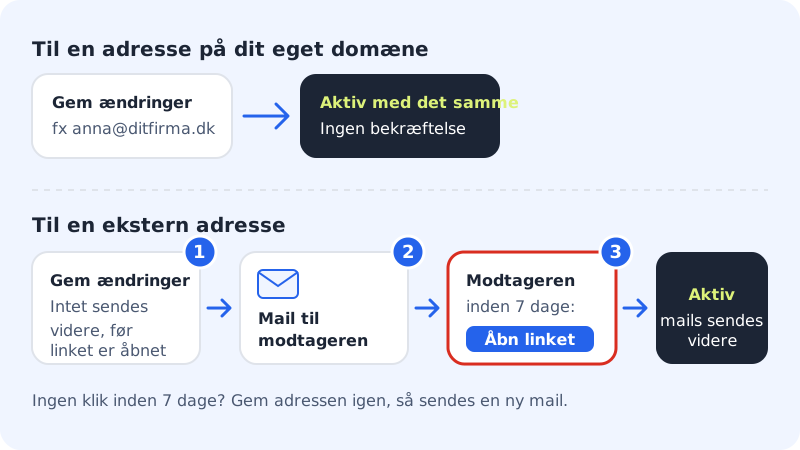
Cliquez sur Enregistrer. Le transfert vers vos propres domaines est maintenant actif.
Étape 6: Confirmez une adresse externe
Si le destinataire est une adresse hors de vos propres domaines, il reçoit un e-mail ayant pour objet Confirmez le transfert depuis votre adresse. Le destinataire doit ouvrir le lien de l'e-mail dans les 7 jours. Quand le lien est ouvert, il est indiqué Le transfert vers l'adresse est confirmé, et les e-mails sont transférés à partir de ce moment.
Vérifier que cela fonctionne
Envoyez un e-mail depuis une autre adresse (par ex. votre adresse personnelle) vers la boîte mail. Il doit apparaître chez le destinataire au bout d'un instant – et dans la boîte mail Sitewig si vous conservez une copie.
Arrêter le transfert
Ouvrez de nouveau Transfert pour la boîte mail, videz le champ Transférer à, puis cliquez sur Enregistrer. À partir de ce moment, les e-mails restent uniquement dans la boîte mail.
Questions fréquentes
Le destinataire n'a pas reçu l'e-mail de confirmation. Que faire ?
Demandez au destinataire de vérifier son dossier spam ou courrier indésirable. Si le lien a expiré (au bout de 7 jours), ouvrez de nouveau Transfert, saisissez l'adresse dans le champ et enregistrez – un nouvel e-mail de confirmation est alors envoyé.
Les e-mails sont-ils transférés pendant que la boîte mail est en pause ?
Non. Une boîte mail en pause ne reçoit aucun nouvel e-mail : il n'y a donc rien à transférer. Pour en savoir plus, consultez Mettre une boîte mail en pause ou lui donner plus d'espace.
Quelle est la différence entre un transfert et un alias ?
Le transfert envoie les e-mails d'une boîte mail existante vers une autre adresse. Un alias est une adresse supplémentaire sans boîte mail propre, qui distribue directement dans l'une de vos boîtes mail. Si vous avez simplement besoin de plusieurs adresses, un alias est souvent le plus simple.
Puis-je répondre depuis l'adresse Sitewig quand je lis mes e-mails ailleurs ?
Cela dépend du logiciel de messagerie du destinataire. La solution la plus sûre est de configurer la boîte mail Sitewig directement dans votre logiciel de messagerie – consultez les paramètres de serveur.