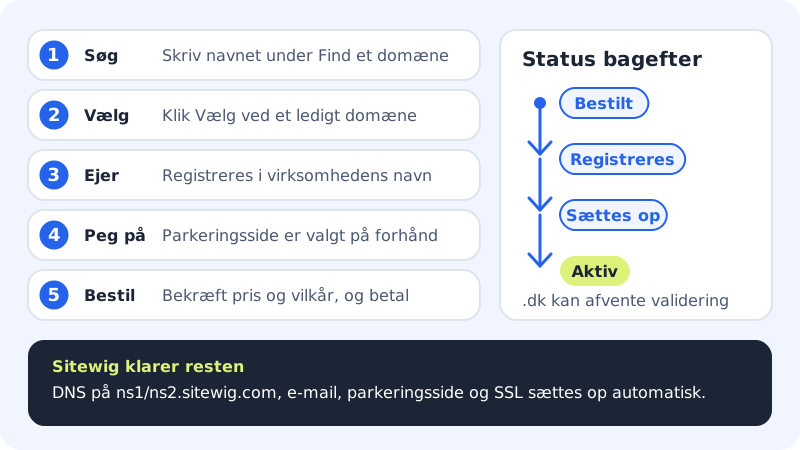
Un domaine est votre adresse sur Internet, par ex. votreentreprise.fr. Chez Sitewig, vous le commandez directement dans le panneau de contrôle. Une fois le paiement effectué, nous l'enregistrons au nom du titulaire et configurons nous-mêmes le DNS, l'e-mail, une page de parking et un certificat SSL gratuit. Vous n'avez à toucher à aucun enregistrement DNS.
Avant de commencer
- Vous devez être propriétaire ou administrateur du compte client. Les autres utilisateurs peuvent voir les domaines, mais pas en commander.
- Le compte doit être associé à un client Sitewig avec un nom et une adresse. S'il manque quelque chose, la page de commande vous demande de le compléter avant de pouvoir commander.
- Vous payez le domaine à l'avance, au moment de la commande. Consultez les prix dans Combien coûte un domaine ?
Vous pouvez aussi faire une recherche sur la page publique sitewig.com/eget-domaene sans être connecté et ajouter un domaine disponible au panier depuis cette page.
Commander un domaine dans le panneau de contrôle
Étape 1: Ouvrez Ajouter un domaine
Connectez-vous et choisissez Domaines → Mes domaines dans le menu. Cliquez sur le bouton Ajouter un domaine en haut à droite.
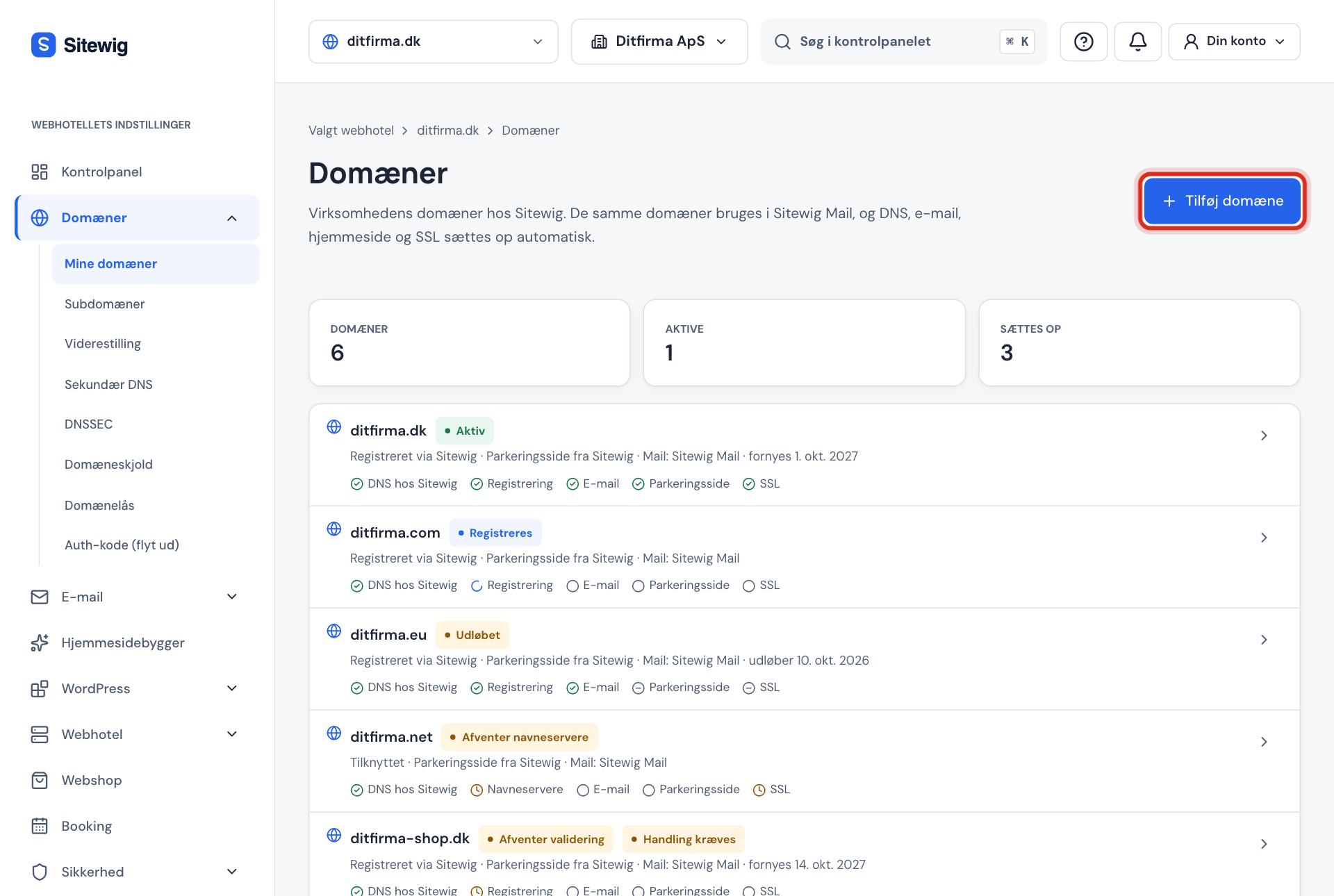
Mes domaines : commencez par Ajouter un domaine Étape 2: Recherchez le nom
L'onglet Enregistrer un nouveau domaine est sélectionné par défaut. Saisissez le nom souhaité dans le champ Trouver un domaine, puis cliquez sur Rechercher. Sous le champ figurent les extensions que vous pouvez commander, par ex. .dk, .com, .eu, .net, .se et .de.
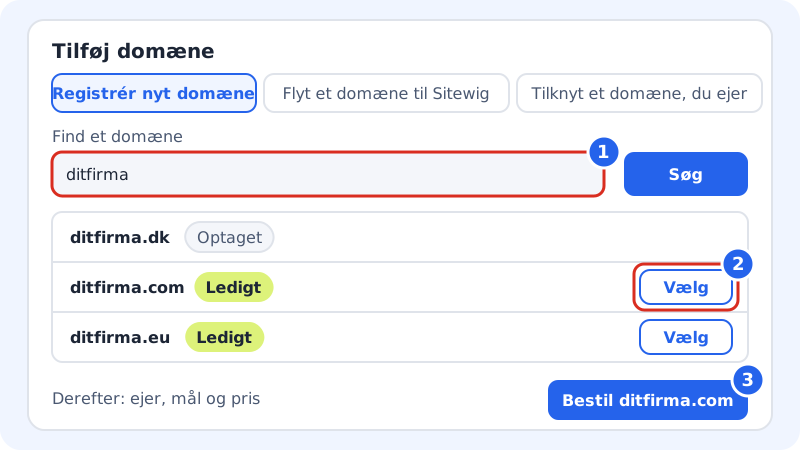
1 : recherchez, 2 : choisissez un domaine disponible, 3 : commandez Étape 3: Choisissez un domaine disponible
Chaque résultat porte une étiquette : Disponible, Déjà pris, Réservé ou Ne peut pas être commandé. Cliquez sur Choisir à côté du domaine disponible que vous voulez. Choisi s'affiche à côté une fois sélectionné.
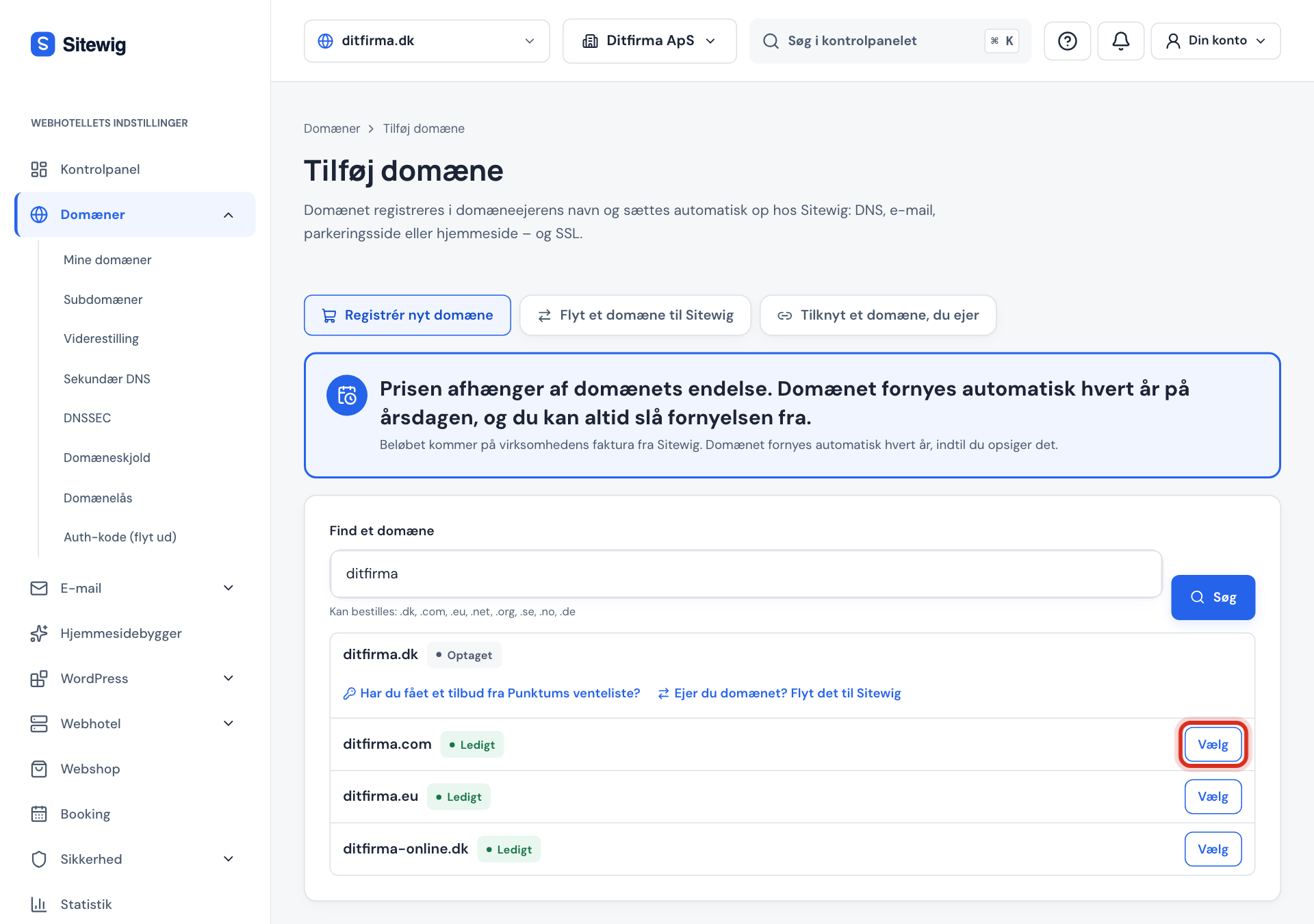
Cliquez sur Choisir à côté d'un domaine disponible Étape 4: Vérifiez le titulaire du domaine
Sous Enregistré au nom de l'entreprise, vous voyez à qui le domaine sera enregistré. Le nom et l'adresse sont verrouillés, car ils proviennent du registre CVR ou de vos informations client. Vous pouvez modifier le téléphone et l'e-mail du contact avec Modifier le téléphone et l'e-mail. Pour en savoir plus, consultez Qui est le titulaire du domaine ?
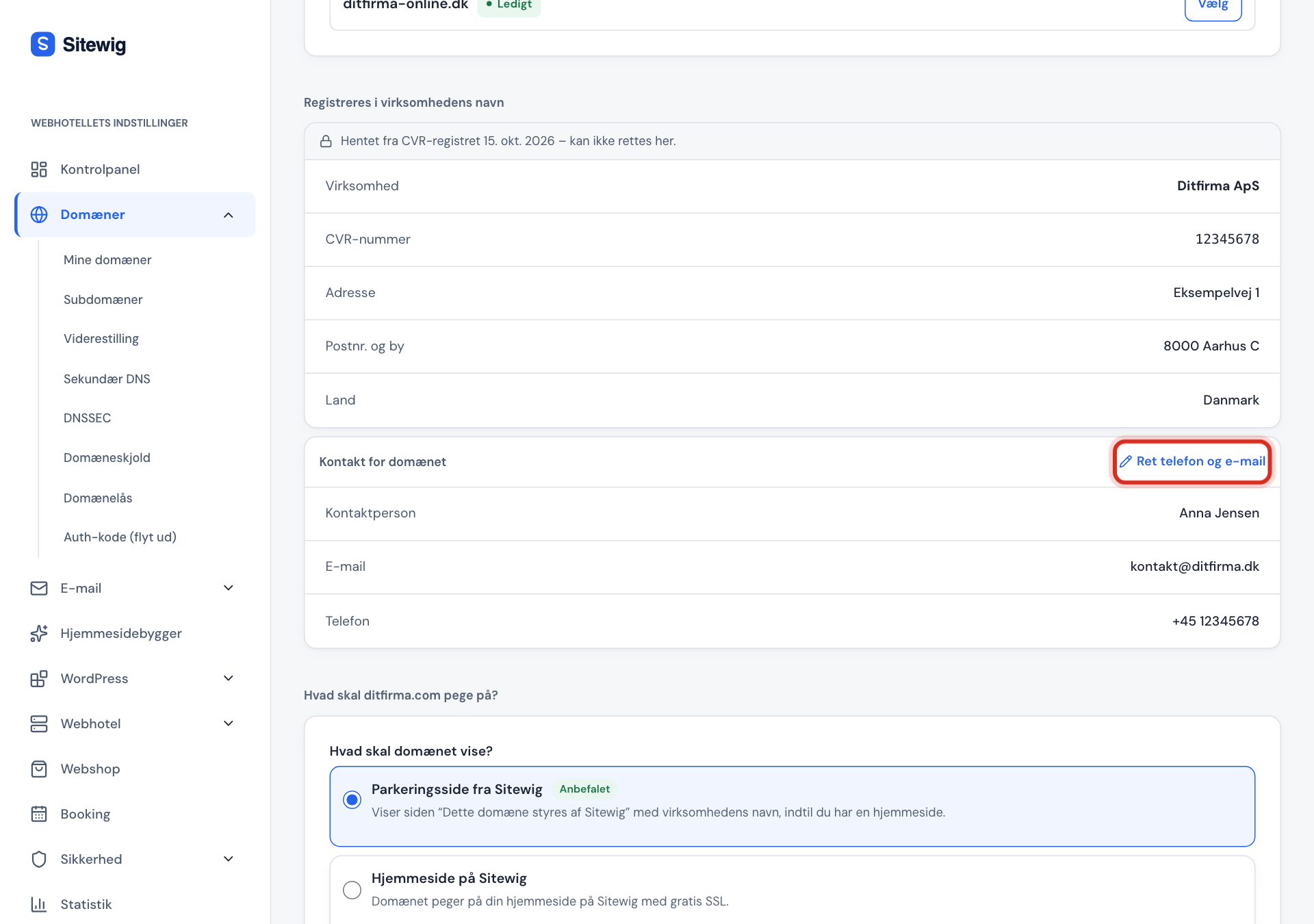
Les informations du titulaire sont récupérées automatiquement Étape 5: Choisissez vers quoi le domaine doit pointer
Sous Vers quoi votreentreprise.fr doit-il pointer ?, Page de parking est sélectionnée par défaut, et Sitewig Mail est sélectionné pour l'e-mail. Si vous avez déjà un site chez Sitewig, vous pouvez choisir Mon site Sitewig tout de suite. Vous pourrez toujours changer plus tard.
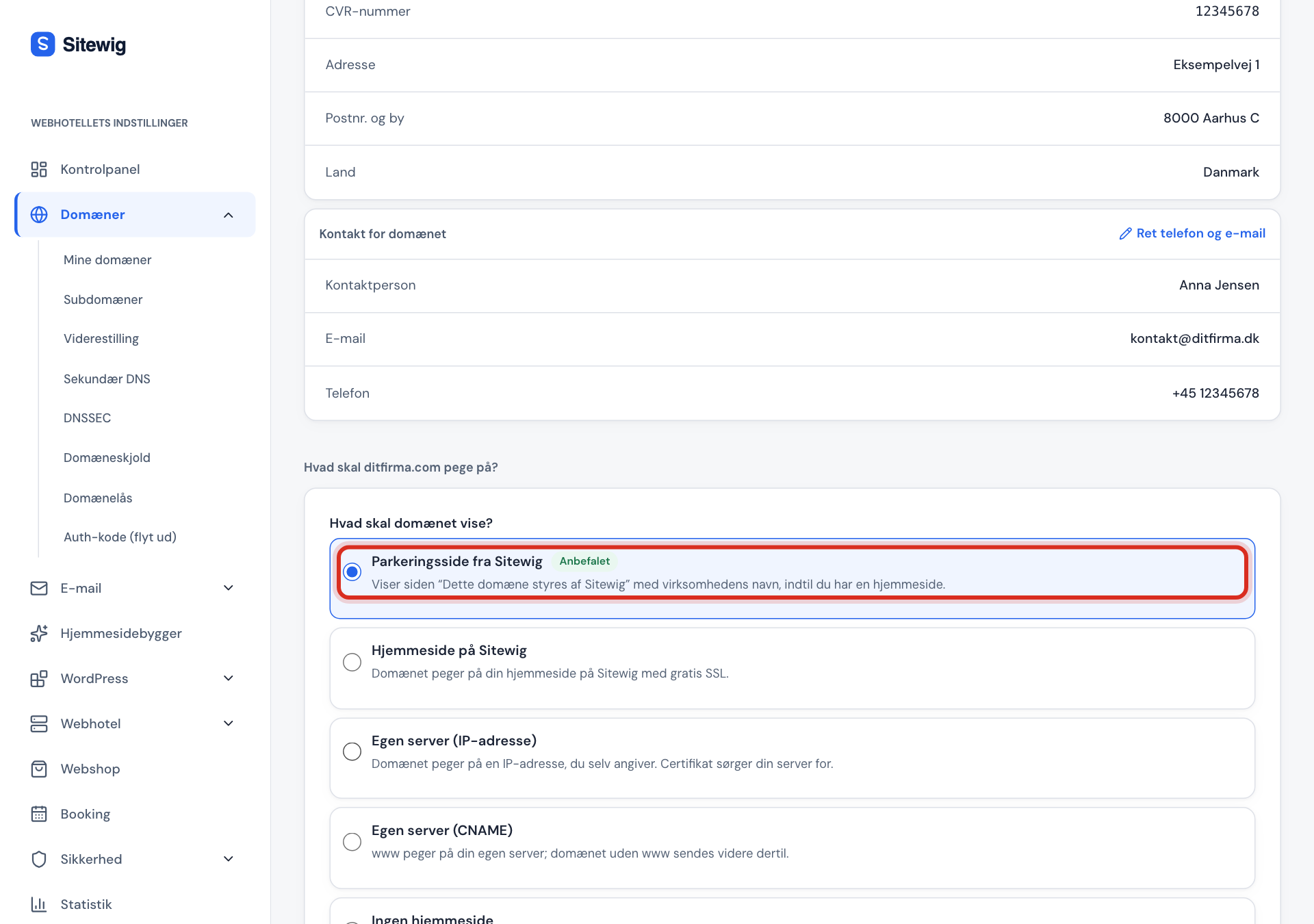
La page de parking est un choix sûr en attendant que le site soit prêt Étape 6: Confirmez le prix et les conditions, puis commandez
Cochez Oui, commander … pour confirmer le prix, et acceptez les conditions générales de vente. Cliquez ensuite sur Commander votreentreprise.fr (avec votre propre nom de domaine). Vous êtes redirigé vers le paiement et, une fois celui-ci effectué, vous revenez au panneau de contrôle.
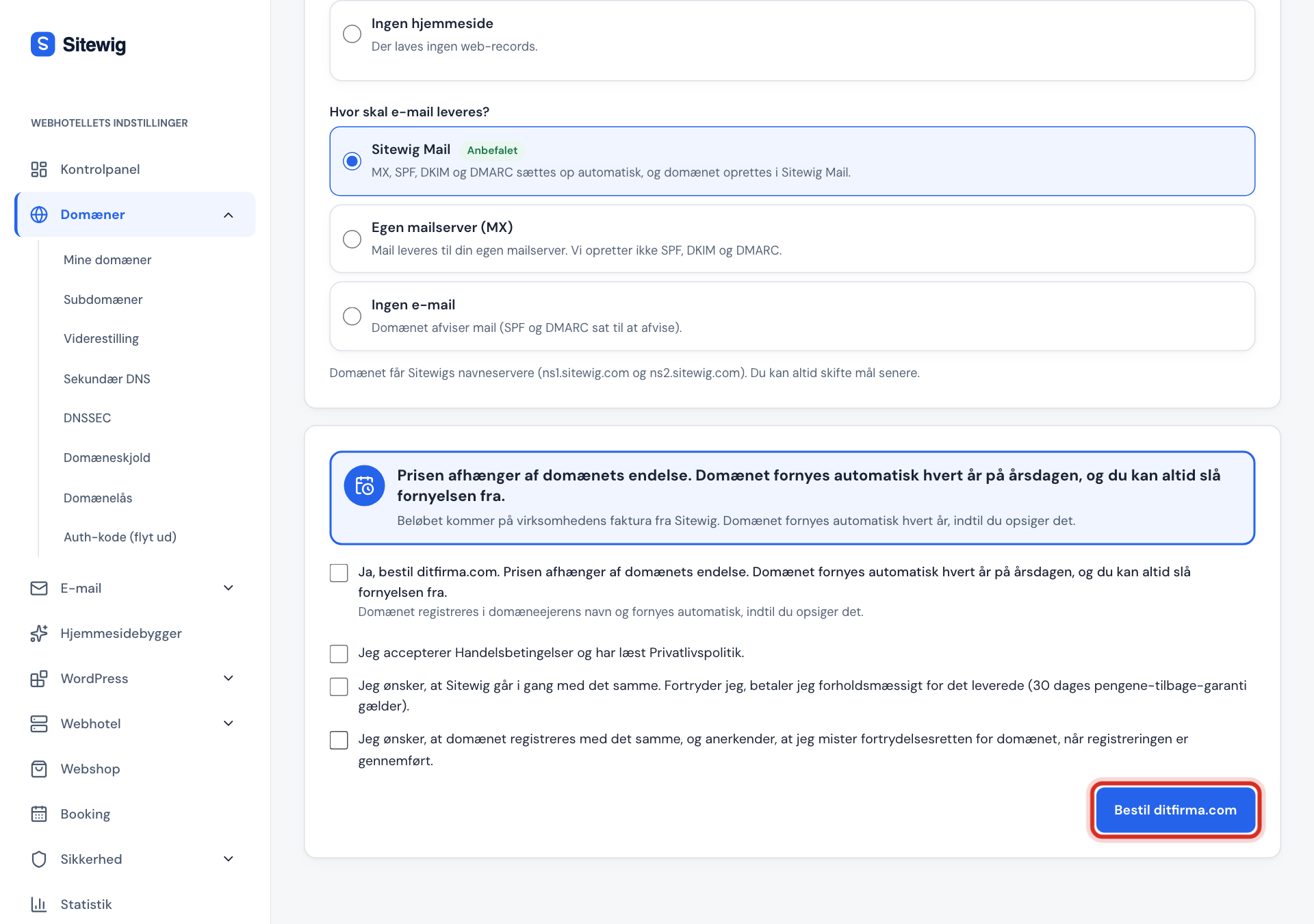
Confirmez et commandez – le paiement s'ouvre ensuite Étape 7: Suivez la configuration
Le domaine apparaît sous Mes domaines avec le statut Commandé, puis Enregistrement et En configuration, et enfin Actif. Cliquez sur le domaine pour voir chaque étape. Pour les domaines .dk, Punktum dk peut demander une approbation supplémentaire – consultez Domaines .dk : Punktum dk, MitID et approbation.
Si vous ne pouvez pas commander
| Message sur la page | Que faire |
|---|---|
| Les domaines appartiennent à une entreprise Sitewig | Le compte n'est pas encore associé à un client Sitewig. Cliquez sur Associer à Sitewig. |
| Seuls les propriétaires et les administrateurs peuvent ajouter des domaines | Demandez à un propriétaire du compte client de passer la commande ou de vous donner un accès administrateur. |
| Les informations du titulaire n'ont pas pu être confirmées | Le numéro CVR n'a pas été trouvé comme actif. Vérifiez vos informations client sous Paramètres. |
| Complétez les informations du titulaire | Le nom, l'adresse ou le téléphone manque. Remplissez le formulaire directement sur la page, puis enregistrez. |
Questions fréquentes
Combien de temps faut-il pour que le domaine fonctionne ?
La plupart des domaines sont enregistrés et configurés peu après le paiement. Les modifications DNS peuvent ensuite mettre jusqu'à 24 heures à atteindre tous les réseaux. Les domaines .dk peuvent rester en attente de l'approbation de Punktum dk jusqu'à ce que vous ayez confirmé vos informations.
Puis-je commander plusieurs domaines à la fois ?
Dans le panneau de contrôle, vous commandez un domaine à la fois. Sur la page publique sitewig.com/eget-domaene, vous pouvez ajouter plusieurs domaines au panier et payer en une seule fois.
Ai-je immédiatement l'e-mail sur le domaine ?
Le domaine est automatiquement configuré pour Sitewig Mail (MX, SPF, DKIM et DMARC). Vous créez les boîtes mail elles-mêmes sous E-mail → Boîtes mail, et leur nombre dépend de votre offre.