Quand vous transférez un domaine chez Sitewig, nous reprenons l'enregistrement de votre fournisseur actuel. Désormais, Sitewig renouvelle et facture le domaine, et le DNS, l'e-mail, le site et le SSL sont configurés automatiquement chez nous. Vous commandez le transfert lui-même dans le panneau de contrôle en quelques minutes – le registre et l'ancien fournisseur s'occupent du reste.
Ce guide s'applique à toutes les extensions sauf .dk. Si vous avez un domaine en .dk, consultez Transférer un domaine .dk chez Sitewig – la procédure est un peu différente.
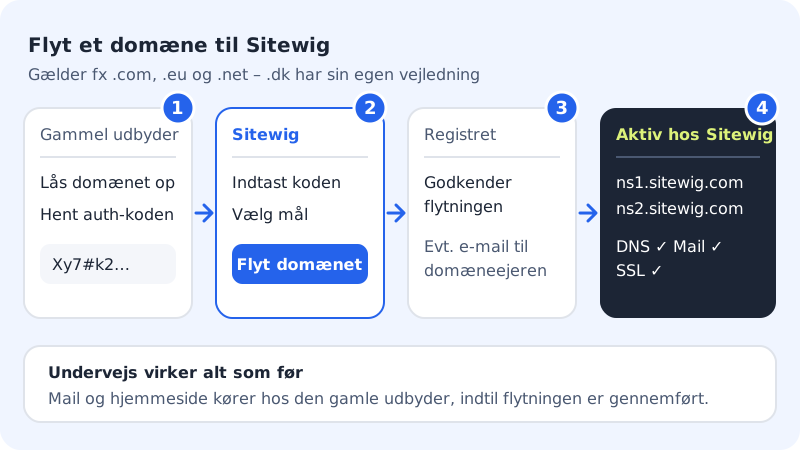
Avant de commencer
Vérifiez ces points pour que le transfert ne soit pas refusé :
- Le domaine est déverrouillé chez le fournisseur actuel (le verrou de transfert est désactivé).
- Vous avez le code d'autorisation – aussi appelé code EPP ou code de transfert. Consultez Qu'est-ce qu'un code d'autorisation ? en cas de doute.
- Le domaine a au moins 60 jours et n'a pas été transféré au cours des 60 derniers jours. Consultez Mon domaine peut-il être transféré ?.
- Vous avez une entreprise Sitewig dans le panneau de contrôle, et votre rôle est propriétaire ou administrateur (ou invité avec accès aux domaines). Les domaines sont toujours enregistrés sous le numéro CVR de l'entreprise.
Transférer le domaine dans le panneau de contrôle
Étape 1: Ouvrez Ajouter un domaine
Connectez-vous au panneau de contrôle et allez dans Domaines → Mes domaines. Touchez Ajouter un domaine. Vous arrivez sur la page Ajouter un domaine, avec trois onglets en haut.
Étape 2: Choisissez l'onglet Transférer un domaine vers Sitewig
Touchez l'onglet Transférer un domaine vers Sitewig.
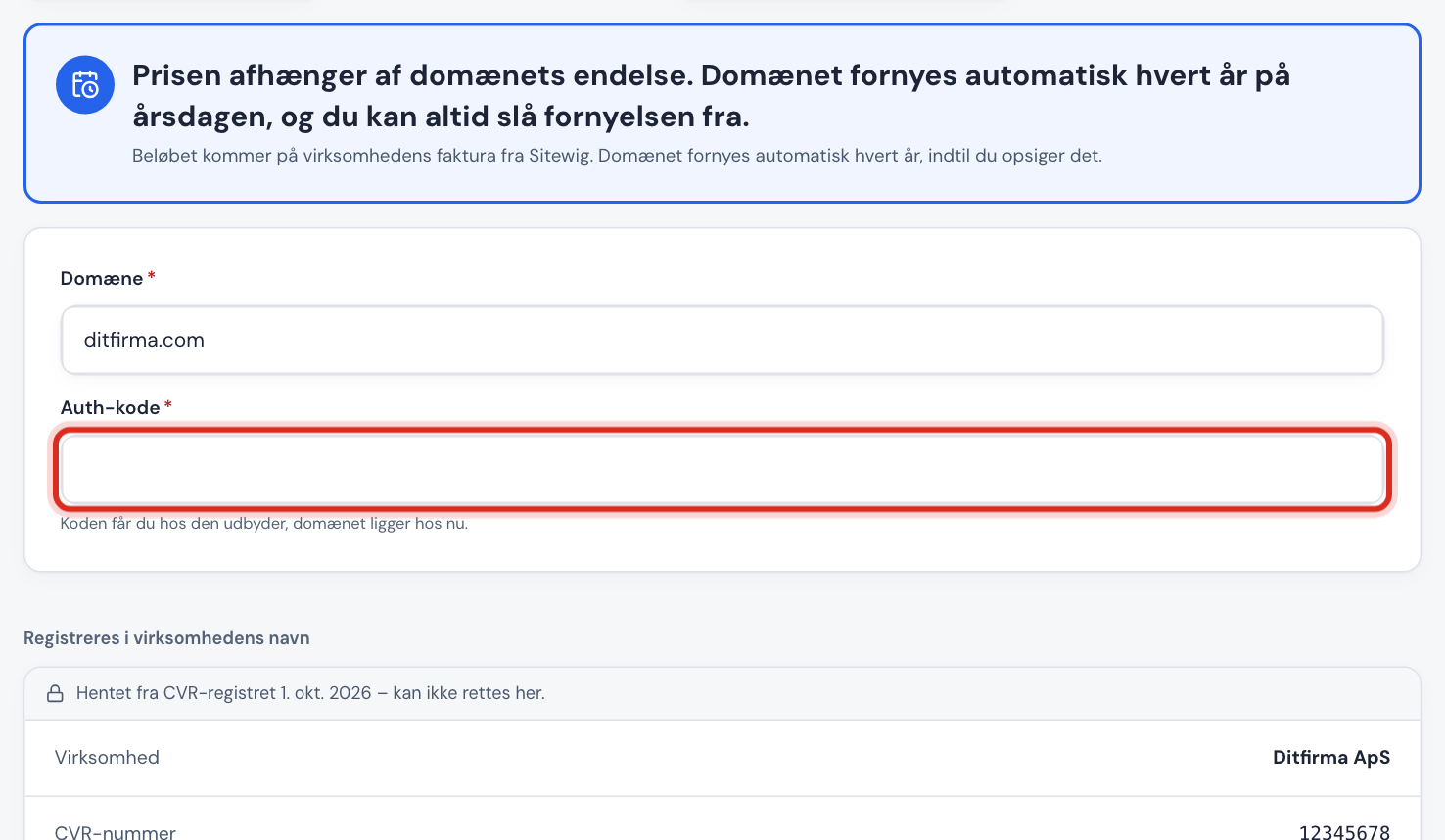
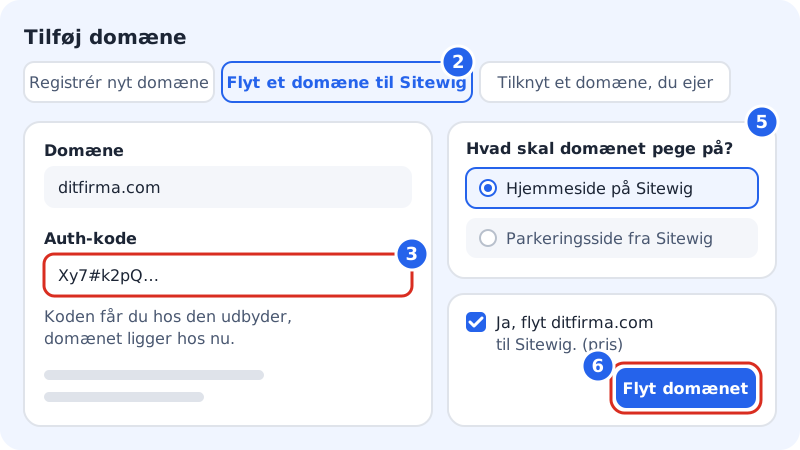
Les champs à remplir quand vous transférez un domaine chez Sitewig Étape 3: Saisissez le domaine et le code d'autorisation
Saisissez le nom de domaine dans le champ Domaine, par ex.
votreentreprise.com. Collez le code d'autorisation dans le champ Code d'autorisation exactement tel que vous l'avez reçu – les majuscules et minuscules comptent, et il ne doit pas y avoir d'espace avant ou après. Le champ est obligatoire pour toutes les extensions sauf .dk.Étape 4: Vérifiez le titulaire du domaine
Sous Enregistré au nom de l'entreprise, vous voyez le nom, le numéro CVR et l'adresse de l'entreprise. Ils proviennent du registre CVR et ne peuvent pas être modifiés ici. Vous pouvez modifier l'e-mail et le téléphone de contact – assurez-vous qu'ils sont corrects, car le registre et l'ancien fournisseur peuvent vous écrire.
Étape 5: Choisissez vers quoi le domaine doit pointer
Sous Vers quoi le domaine doit-il pointer ?, choisissez ce que le domaine doit afficher (par ex. Mon site Sitewig ou Page de parking) et où l'e-mail doit être distribué (par ex. Sitewig Mail). Vous pouvez toujours le modifier plus tard avec Changer la cible sur la page du domaine.
Étape 6: Confirmez le prix et payez
Cochez Oui, transférer votreentreprise.com vers Sitewig – le texte indique le prix du transfert. Acceptez les conditions générales de vente, puis touchez Transférer le domaine. Vous êtes redirigé vers le paiement. Le transfert n'est envoyé au registre qu'une fois le paiement effectué.
Étape 7: Approuvez et suivez le transfert
Certains fournisseurs envoient un e-mail au titulaire du domaine pour lui demander d'approuver le transfert. Approuvez-le, cela ira plus vite. Ensuite, vous pouvez suivre le transfert sous Domaines → Mes domaines – consultez Suivre l'état de votre transfert de domaine.
Que se passe-t-il ensuite ?
Une fois le transfert approuvé par le registre, le domaine reçoit les serveurs de noms de Sitewig :
Serveurs de noms de Sitewig
- Serveur de noms 1
ns1.sitewig.com- Serveur de noms 2
ns2.sitewig.com
Sitewig crée la zone DNS, configure l'e-mail et le site selon votre choix et émet un certificat SSL gratuit. Le domaine est enregistré au nom du titulaire et renouvelé automatiquement jusqu'à ce que vous le résiliiez.
Si votre ancien fournisseur a des enregistrements DNS particuliers, par ex. pour un service externe, notez-les avant que le transfert n'aboutisse. Vous pourrez les ajouter de nouveau sous DNS sur la page du domaine chez Sitewig.
Questions fréquentes
Que devient le code d'autorisation une fois saisi ?
Le code est conservé uniquement sur le serveur de Sitewig pendant la durée du transfert, puis supprimé une fois celui-ci terminé. Il ne s'affiche plus dans le panneau de contrôle.
Pourquoi ne puis-je pas choisir l'onglet ou toucher Transférer le domaine ?
Si vous voyez le message Le transfert n'est pas possible, il manque quelque chose à votre compte : une entreprise Sitewig, le bon rôle (propriétaire ou administrateur) ou une offre qui donne accès aux domaines. Le message vous indique quoi.
Puis-je transférer plusieurs domaines à la fois ?
Le formulaire transfère un domaine à la fois. Répétez les étapes pour chaque domaine.
Suis-je facturé si le transfert échoue ?
Non. Si le registre refuse le transfert, vous n'êtes pas facturé. Consultez Le transfert a été refusé – que faire ?