De nombreux sites stockent leur contenu dans une base de données – par ex. WordPress, une boutique en ligne ou un script PHP que vous avez écrit vous-même. Chez Sitewig, vous créez la base de données dans le panneau de contrôle, et elle est prête en quelques secondes. Toutes les bases de données fonctionnent sous MariaDB 11.4, compatible avec MySQL.
Comment le nom est formé
Chaque base de données reçoit un préfixe fixe avec votre numéro client, par ex. u12345_. Vous ne choisissez que la dernière partie. La base de données et l'utilisateur qui y a accès portent toujours le même nom, et nous créons le mot de passe pour vous.
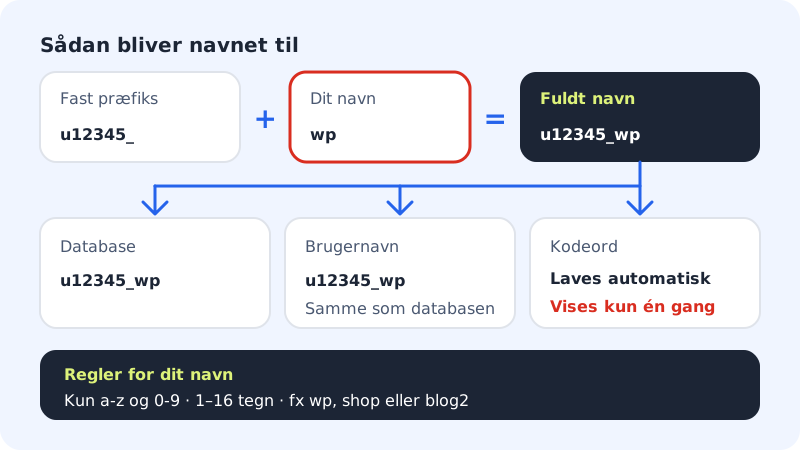
Règles pour le nom
- Caractères
- Uniquement des lettres minuscules a-z et des chiffres 0-9
- Longueur
- 1 à 16 caractères (après le préfixe)
- Exemple
u12345_wp- Jeu de caractères
- utf8mb4 (prend en charge les emojis et toutes les langues)
Créer la base de données
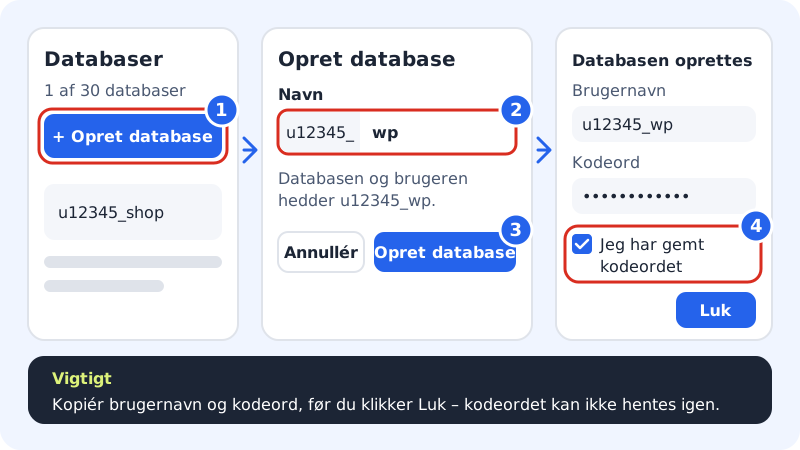
Étape 1: Ouvrez Bases de données
Connectez-vous au panneau de contrôle, choisissez votre hébergement web et allez dans Hébergement → Bases de données. En haut, vous voyez combien de bases de données vous avez utilisées, par ex. 1 sur 30 bases de données dans votre offre. Cliquez sur Créer une base.
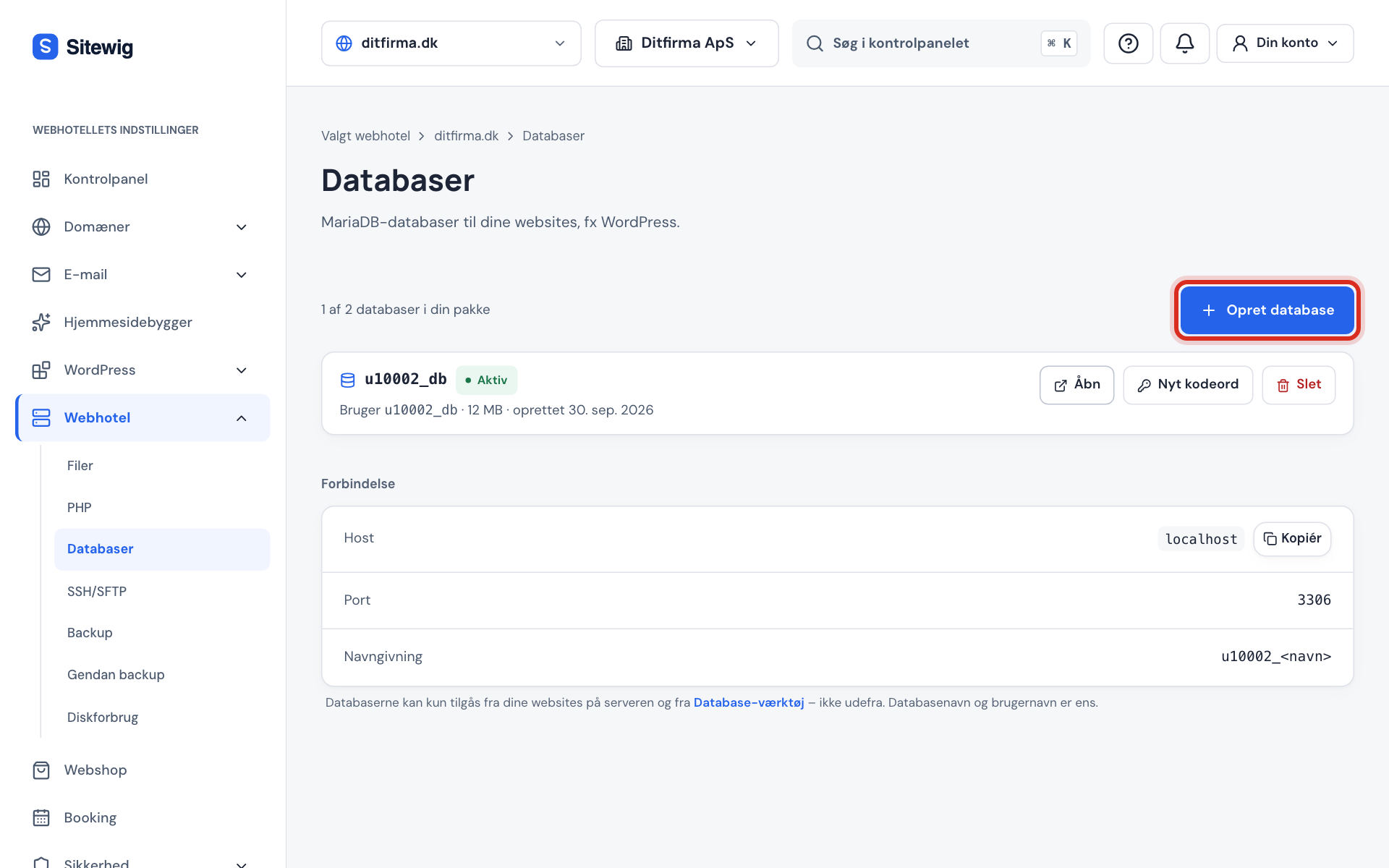
Hébergement → Bases de données Étape 2: Saisissez un nom
Saisissez un nom court dans le champ Nom, par ex.
wpoushop. Sous le champ, vous voyez le nom complet que recevra la base de données. Les majuscules sont automatiquement converties en minuscules, et les caractères autres que a-z et 0-9 sont supprimés.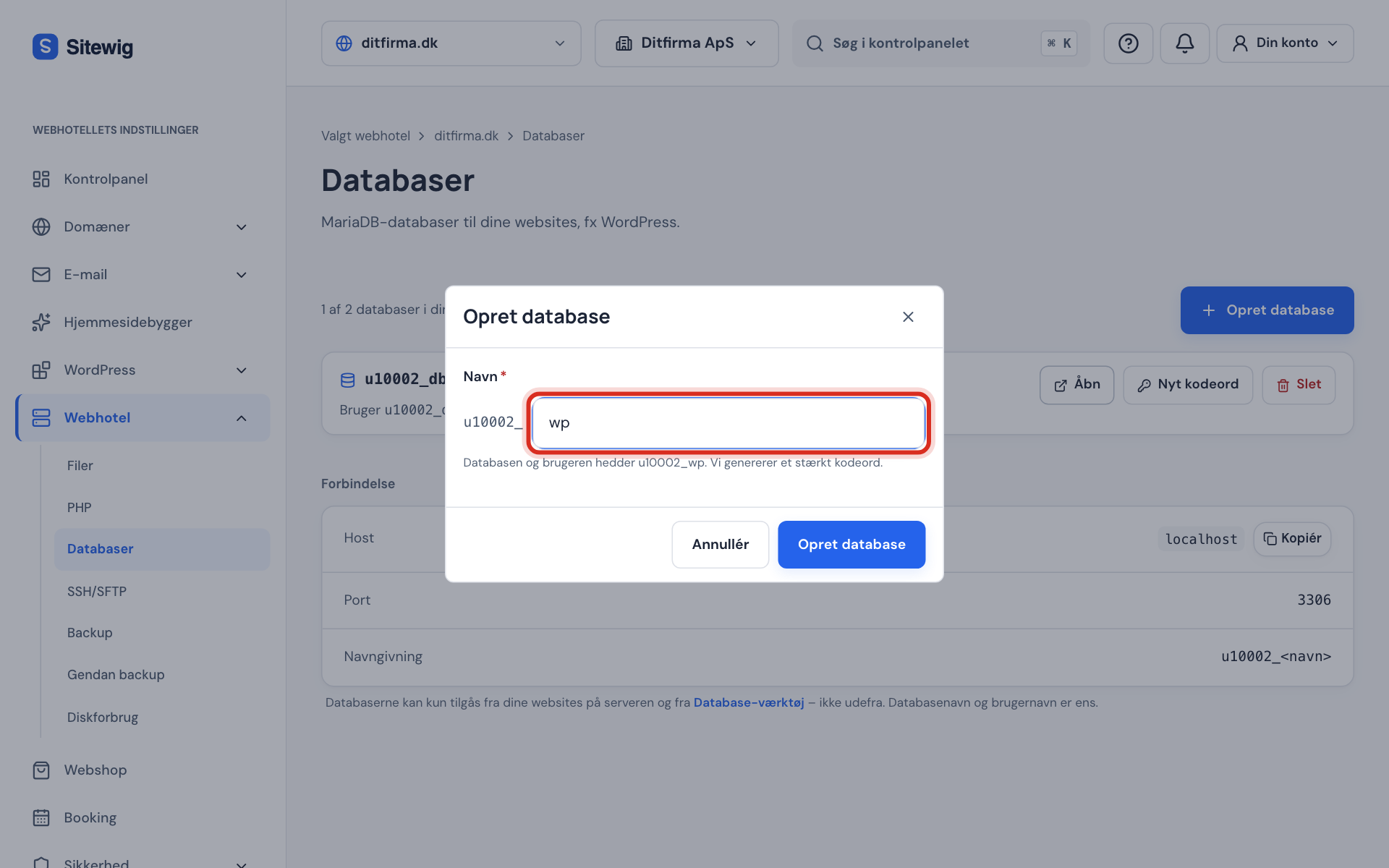
Le préfixe fixe figure devant votre nom Étape 3: Créez la base de données
Cliquez sur Créer une base en bas de la fenêtre. Un mot de passe fort est créé automatiquement – vous ne pouvez pas le choisir vous-même.
Étape 4: Enregistrez le nom d'utilisateur et le mot de passe
Une nouvelle fenêtre affiche Nom d'utilisateur, Mot de passe et les informations de connexion (Hôte, Port, Base de données et Utilisateur). Copiez le mot de passe avec le bouton de copie et enregistrez-le dans votre gestionnaire de mots de passe ou directement dans la configuration de votre site. Cochez J'ai enregistré le mot de passe, puis cliquez sur Fermer.
Étape 5: Attendez le statut Active
La base de données affiche brièvement le statut Création. Au bout de quelques secondes, il passe à Active, et votre site peut alors l'utiliser. En cas de problème, le statut indique Erreur, et la cause s'affiche en rouge sous le nom de la base de données.
Combien de bases de données puis-je avoir ?
Le nombre dépend de votre offre. La limite s'applique à l'ensemble de l'hébergement web, quel que soit le nombre de sites.
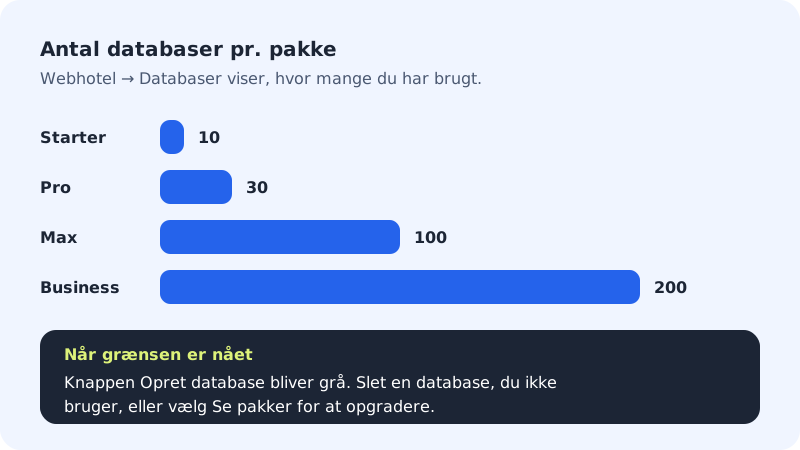
| Offre | Bases de données |
|---|---|
| Starter | 10 |
| Pro | 30 |
| Max | 100 |
| Business | 200 |
Si vous les avez toutes utilisées, la page affiche Vous avez utilisé toutes les bases de votre offre, et le bouton Créer une base devient grisé. Supprimez une base de données que vous n'utilisez pas, ou cliquez sur Voir les offres pour passer à une offre supérieure.
Questions fréquentes
Puis-je choisir moi-même le nom d'utilisateur ?
Non. Le nom d'utilisateur est toujours identique au nom de la base de données, par ex. u12345_wp. Il est ainsi facile de savoir quel utilisateur appartient à quelle base de données.
Plusieurs bases de données peuvent-elles partager le même utilisateur ?
Non. Chaque base de données a son propre utilisateur, qui n'a accès qu'à cette base de données. Si un script doit utiliser deux bases de données, il lui faut deux jeux d'identifiants.
Que dois-je saisir dans WordPress comme hôte de la base de données ?
Saisissez localhost. Consultez toutes les valeurs dans Trouver le nom d'hôte, le port et le nom d'utilisateur de votre base de données.
Pourquoi le bouton Créer une base est-il grisé ?
Soit vous avez utilisé toutes les bases de données de votre offre, soit votre hébergement web n'est pas actif, par ex. parce qu'il est suspendu. Si un message s'affiche en haut de la page, il en explique la raison.