Avec Sitewig Booking, vos clients peuvent prendre rendez-vous directement sur votre site – y compris le soir et le week-end. Vous gérez les prestations, les horaires d'ouverture et les réservations depuis le panneau de contrôle sous Réservation, et le calendrier s'affiche sur le site grâce à une section du créateur de site.
Ce dont vous avez besoin
- Un site créé avec le créateur de site de Sitewig. La réservation est toujours liée à un site précis.
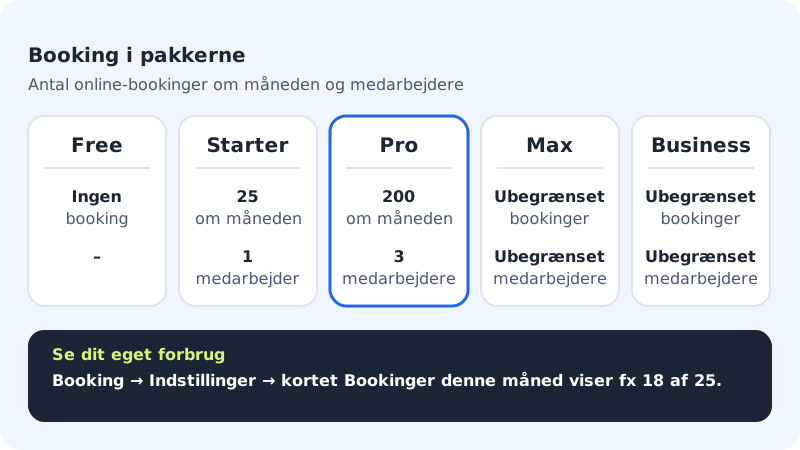
- Une offre avec réservation : Starter, Pro, Max ou Business. L'offre Free n'inclut pas la réservation.
- Une adresse e-mail à laquelle vous voulez être prévenu des nouvelles réservations, par ex.
contact@votreentreprise.fr.
Activer la réservation
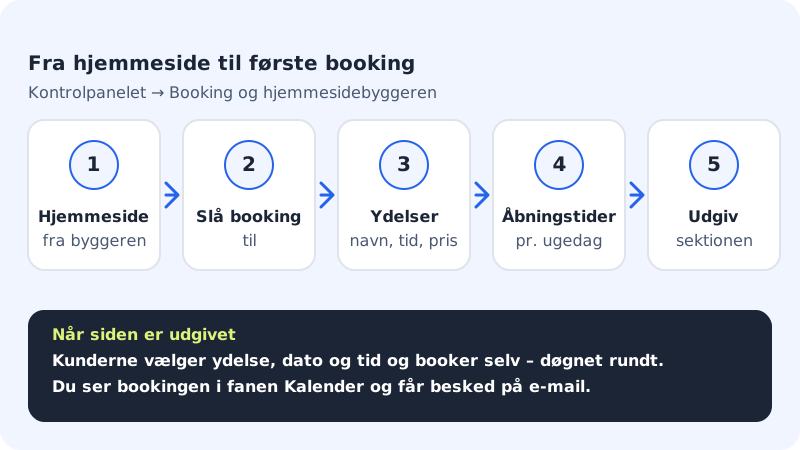
Étape 1: Ouvrez Réservation dans le panneau de contrôle
Connectez-vous et choisissez Réservation dans le menu. Si vous avez plusieurs sites, choisissez le bon dans le champ Site web en haut.
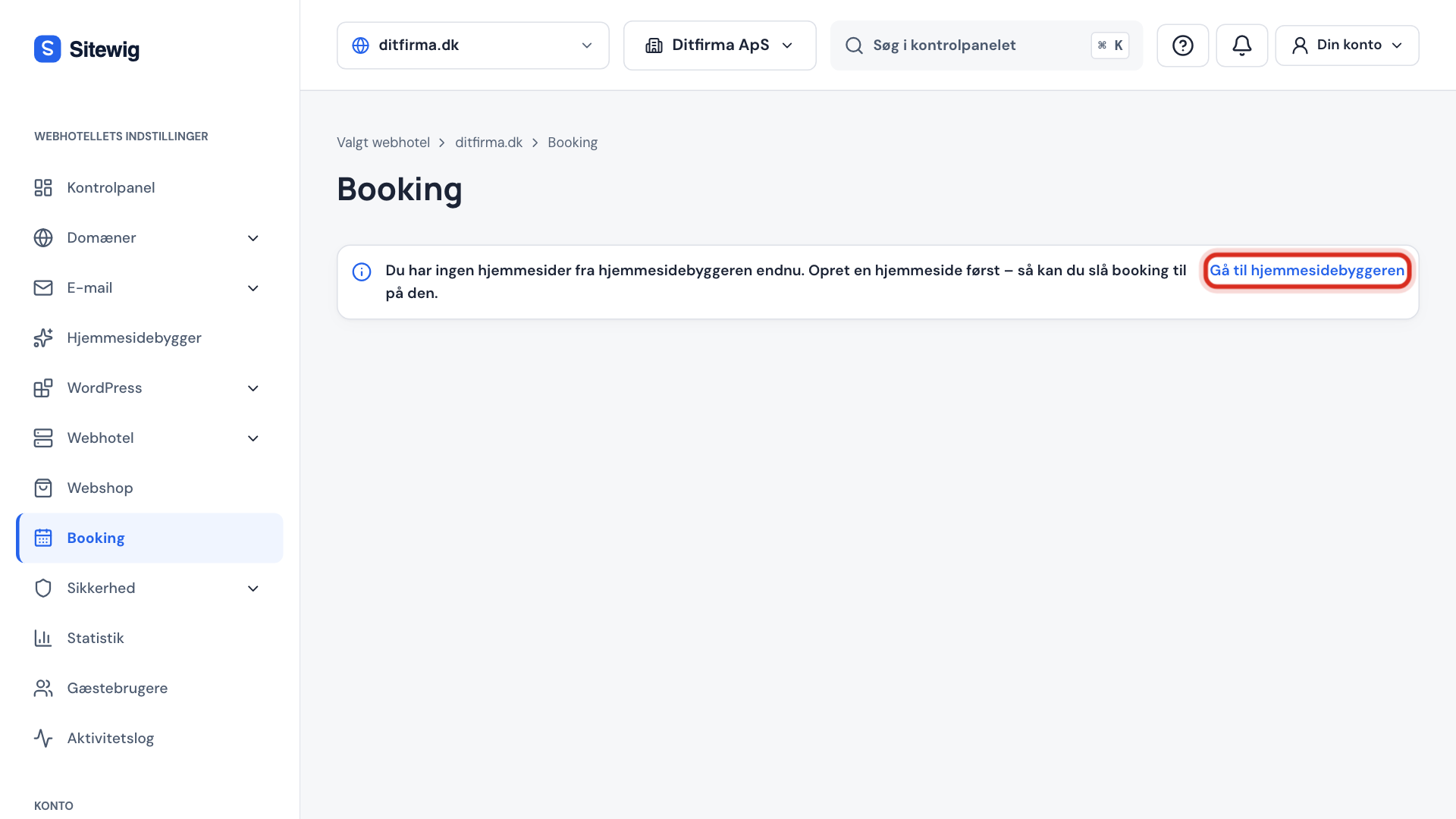
Si vous voyez le message Vous n'avez pas encore de site créé avec le créateur de site, vous devez d'abord créer un site. Touchez Aller au créateur de site.
Étape 2: Renseignez le nom et l'e-mail
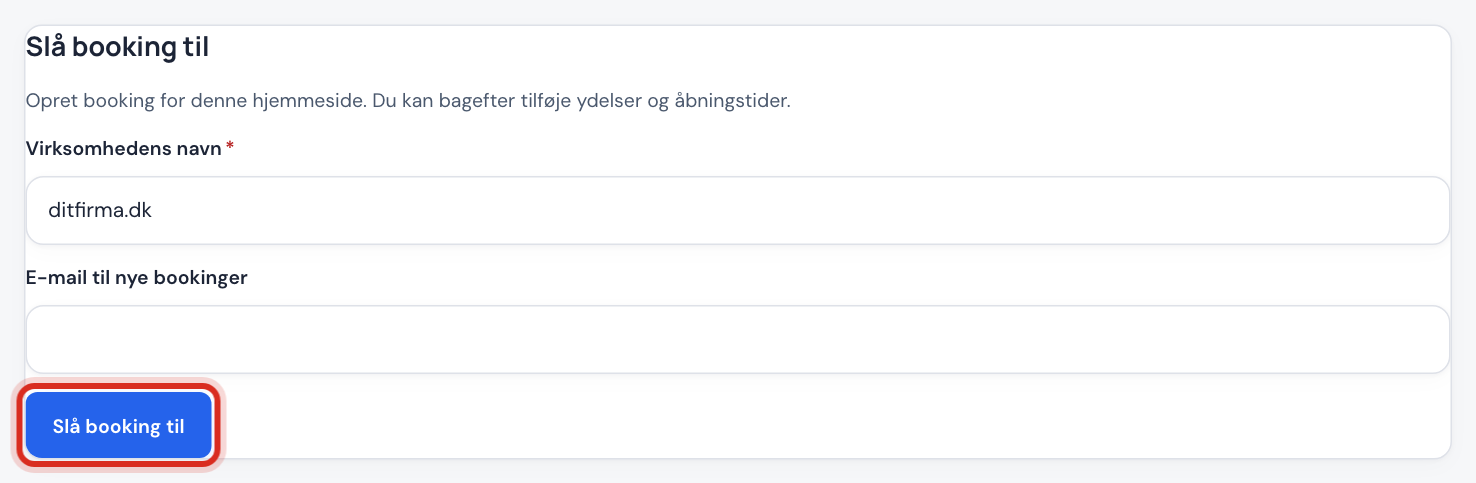
La première fois, vous voyez la carte Activer les réservations. Saisissez Nom de l'entreprise – c'est le nom que les clients voient dans le calendrier et dans les e-mails. Saisissez aussi E-mail pour les nouvelles réservations, pour être prévenu quand quelqu'un réserve. Touchez Activer les réservations.
Étape 3: Créez vos prestations
Allez dans l'onglet Prestations et touchez Nouvelle prestation. Donnez à la prestation un nom, une durée et éventuellement un prix. Consultez Créer des prestations avec durée, prix et pause.
Étape 4: Définissez les horaires d'ouverture
Allez dans l'onglet Disponibilités et définissez les horaires pendant lesquels les clients peuvent réserver. Touchez Enregistrer. Consultez Définir les horaires d'ouverture, les pauses et les règles de réservation.
Étape 5: Affichez le calendrier sur le site
Ouvrez le site dans Créateur de site et touchez Ajouter une section sur la page où les clients doivent réserver. Choisissez la section Réservation en ligne et l'une des variantes Calendrier intégré (tout le calendrier sur la page) ou Bouton compact (un bouton qui ouvre la réservation). Si vous voulez aussi afficher un aperçu des prestations, vous pouvez ajouter Services réservables. Touchez Publier. Si vous ne trouvez pas la section Réservation en ligne, les sections de réservation ne sont pas encore activées sur votre compte – contactez le support.
Étape 6: Testez comme un client
Ouvrez votre site publié et réservez un créneau comme le ferait un client. La réservation apparaît dans l'onglet Calendrier, et vous recevez un e-mail. Annulez ensuite la réservation de test dans le calendrier.
Les onglets de Réservation
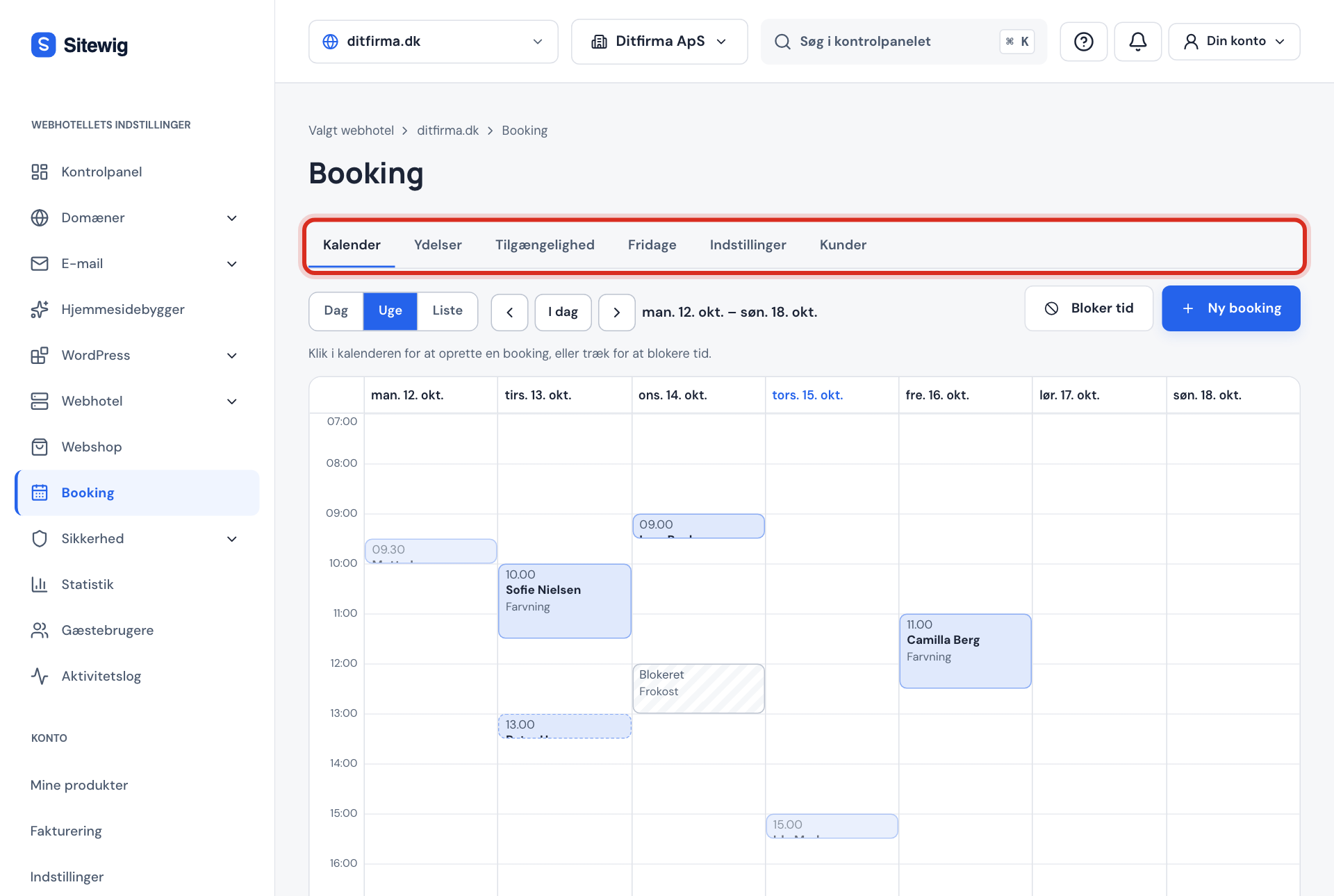
| Onglet | À quoi il sert |
|---|---|
| Calendrier | Voir, créer, déplacer et annuler des réservations – et bloquer du temps |
| Prestations | Prestations, prix et collaborateurs |
| Disponibilités | Horaires d'ouverture fixes de l'entreprise et de chaque collaborateur |
| Congés | Congés, jours de fermeture et horaires d'ouverture exceptionnels |
| Paramètres | Règles de réservation, coordonnées et consommation du mois |
| Clients | Liste des clients, export et suppression des données clients |
Questions fréquentes
Puis-je utiliser la réservation sans site Sitewig ?
Non, pas aujourd'hui. La réservation est liée à un site du créateur de site. Si vous avez déjà un autre site, vous pouvez tout de même créer une page Sitewig simple et afficher le calendrier sur votre ancien site – consultez Afficher le calendrier de réservation sur un autre site.
Pourquoi est-ce que je vois « Réservation arrive bientôt » au lieu du calendrier ?
L'administration des réservations est ouverte progressivement à tous les clients. Si vous voyez une carte indiquant que la réservation est incluse dans votre offre et s'ouvrira bientôt, la fonction n'est pas encore activée sur votre compte. Contactez le support si vous en avez besoin dès maintenant.
Que se passe-t-il quand la limite du mois est atteinte ?
Vous recevez un avertissement à l'approche de la limite. La première réservation au-delà de la limite est tout de même acceptée, et vous êtes invité à passer à une offre supérieure. S'il en arrive d'autres, le client est invité à vous appeler ou à vous écrire. Aucune réservation ne disparaît sans prévenir.
Puis-je fermer temporairement la réservation ?
Oui. Décochez La réservation en ligne est ouverte sous Réservation → Paramètres, puis touchez Enregistrer. Vos prestations et vos réservations sont conservées.